与 Codex 集成(cc-switch)
本页介绍如何借助 cc-switch 把 cc-router 接入 Codex CLI 与 Codex Desktop,让 Codex 通过 cc-router 的 POST /v1/responses 入口调用你配置到 cc-router 的所有大模型 —— 包括 DeepSeek-V4-Pro、MiMo-V2.5-Pro、Qwen3、GLM-5.1、MiniMax-2.7、GPT-5.5、Gemini3、Claude-Opus-4.7 等任意上游真实模型,无论它们原本是 Anthropic 协议还是 OpenAI 协议,cc-router 都会自动协议翻译并按你设定的虚拟槽位调度。
更简单的原生方式:不装 cc-switch 也能接入,手动改
~/.codex/config.toml与auth.json两个文件,三步就够(cc-router 的「接入指南 → Codex」里有按你的端口和令牌生成好的配置片段)。推荐优先阅读 与 Codex 集成;本页保留作为 cc-switch 备选方案。
前置要求
- 已按 快速开始 安装并配置好 cc-router,至少绑定了一个虚拟模型
- 已安装 cc-switch(Codex 多供应商切换器)
- 已安装 Codex CLI 或 Codex Desktop(任一个即可)
- 与 Claude Desktop 接入不同,Codex 这条线只用 HTTP
:23456端口,不需要 HTTPS、不需要 CA 证书
第一步:打开 cc-switch 切到 Codex 供应商页
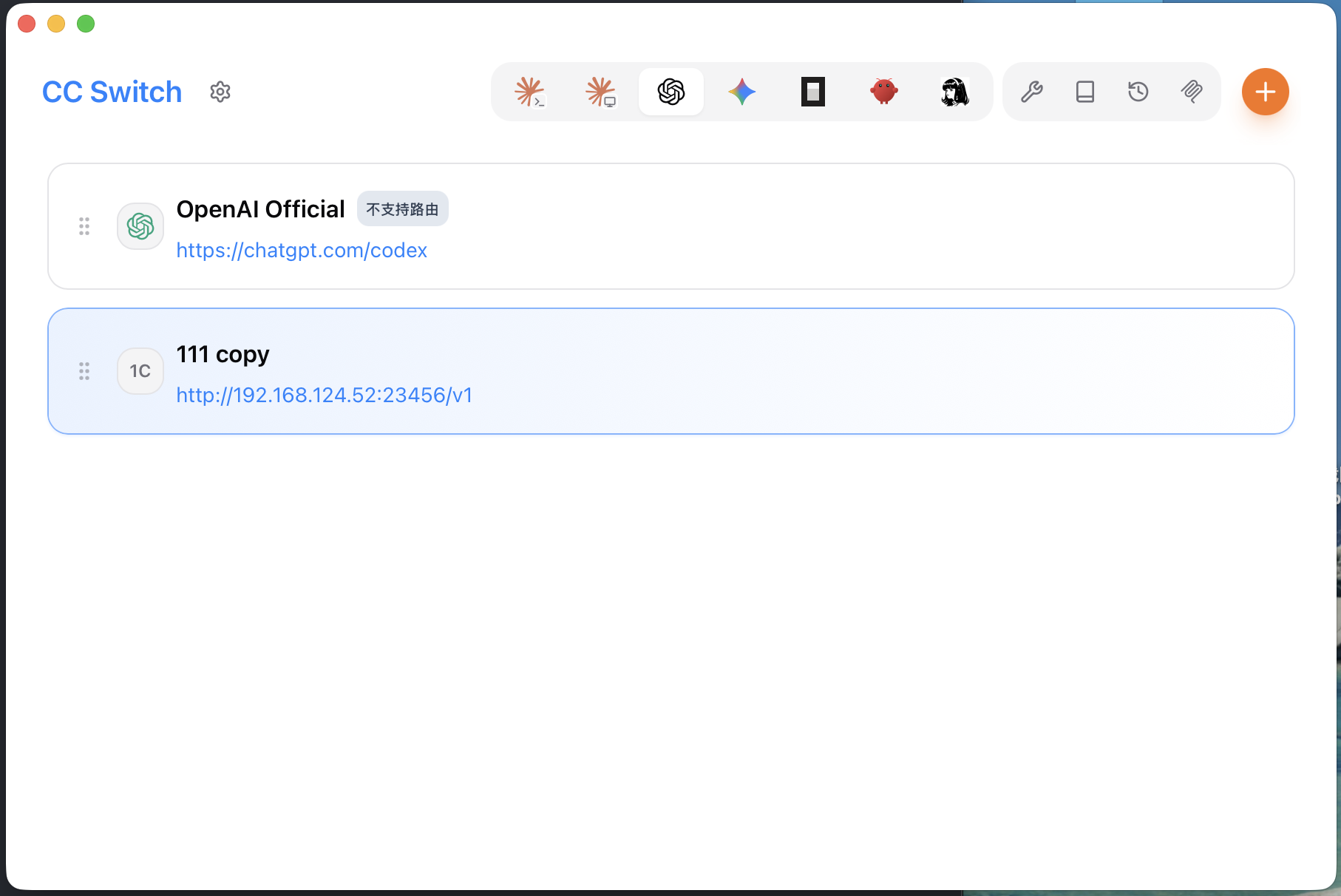
打开 cc-switch,点顶部工具栏中的 Codex 图标(GPT 标志,与 Claude / Gemini 图标并列),列表会切换到当前已配置的 Codex 供应商。
第二步:添加新供应商,选「自定义配置」
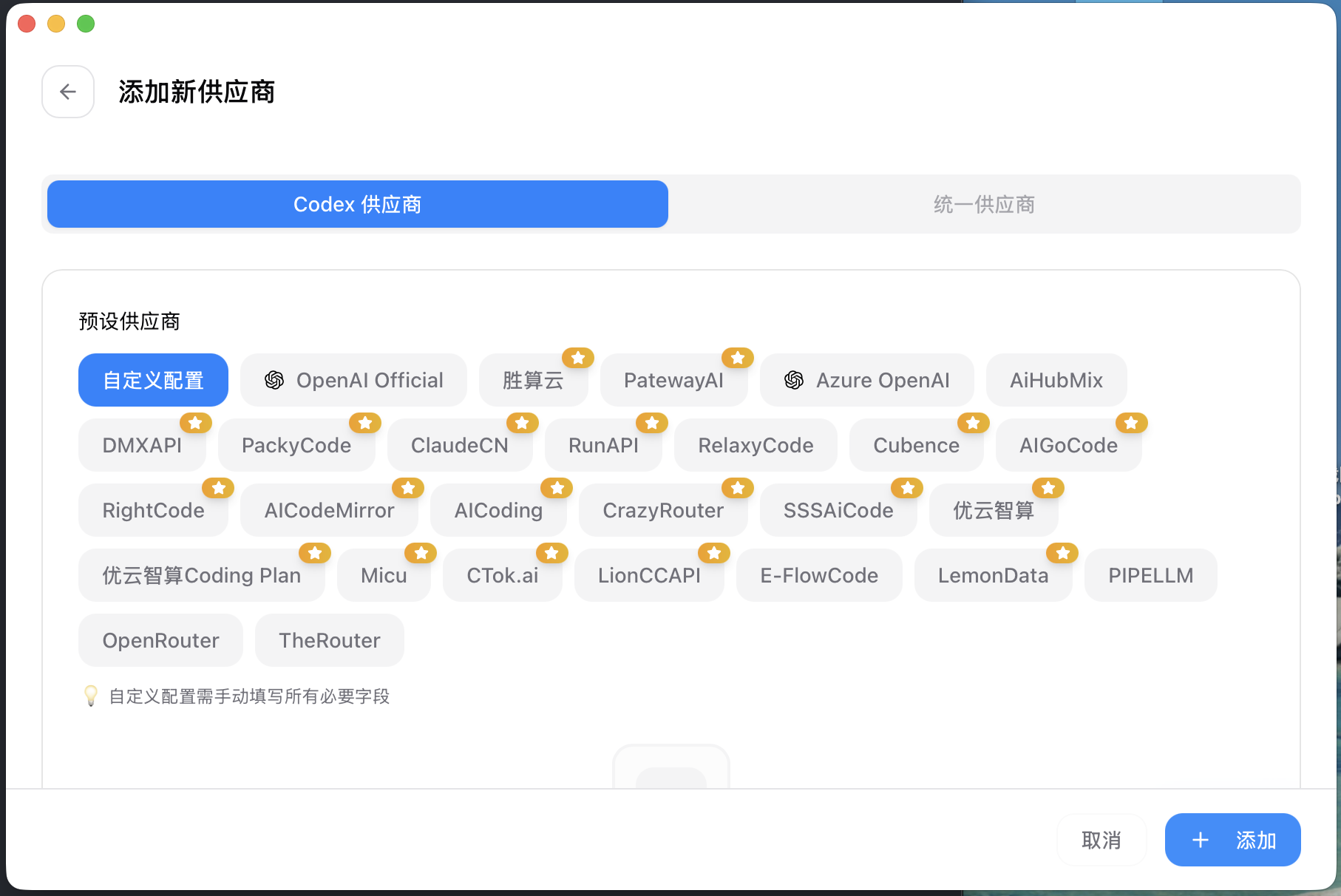
点右上角橙色 + 按钮打开「添加新供应商」窗口 → 顶部 tab 保持在 Codex 供应商 → 在「预设供应商」面板里选 自定义配置(左上角第一个蓝色 tile)。
第三步:填写 cc-router 接口信息
按下表填写表单字段:
| 字段 | 填写内容 |
|---|---|
| 供应商名称 | cc-router(可自定义,仅用于在 cc-switch 列表里识别) |
| API Key | cc-router 设置页提供的 token(与 Claude Desktop 用的是同一个) |
| API 请求地址 | 见下方「两种写法」 |
| 模型名称 | gpt-5.5 / gpt-5.4 / gpt-5.4-mini(详见下方映射表) |
API 请求地址的两种写法
重要:第三步截图里填的是
http://192.168.124.52:23456/v1,那只是作者本机的局域网 IP,不要照抄。请按下面两种场景挑一种:
- 本机使用(推荐):cc-switch / Codex 和 cc-router 跑在同一台机器上 —— 直接填回环地址即可,最稳:
http://127.0.0.1:23456/v1 - 局域网共享:cc-switch / Codex 和 cc-router 跑在不同机器上 —— 填 cc-router 所在机器的局域网 IP:
例如http://<cc-router 所在机器的局域网 IP>:23456/v1http://192.168.1.50:23456/v1、http://10.0.0.42:23456/v1,IP 改成你自己的。
端口默认 23456,如果被占用会自动 +1,以 cc-router 设置页端口旁显示的「当前实际」端口为准。路径后缀 必须带 /v1(cc-switch 默认按相对路径拼接 /responses,少这一段会 404)。
不需要 HTTPS / 证书:cc-switch 给 Codex 接入的是 cc-router 的 OpenAI Responses 入口(
/v1/responses),走的是 HTTP23456,不像 Claude Desktop 那条线强制要求 HTTPS Gateway,因此整套 CA 证书导出、信任的流程都可以跳过。
模型名称怎么选
cc-router 把 OpenAI 风格的模型 ID 映射到三个虚拟槽位,按需求选一个填进去:
| 在 cc-switch 里填 | 对应 cc-router 虚拟槽位 | 适合做 |
|---|---|---|
gpt-5.5 | model-opus | 规划、长上下文推理 |
gpt-5.4 | model-sonnet | 主力写代码 |
gpt-5.4-mini | model-haiku | 工具调用、轻量任务 |
截图里填的是
gpt-5.5。如果你的 cc-router 还没给 opus 槽位绑定真实模型,建议改填gpt-5.4。完整映射规则见 GET /v1/models。
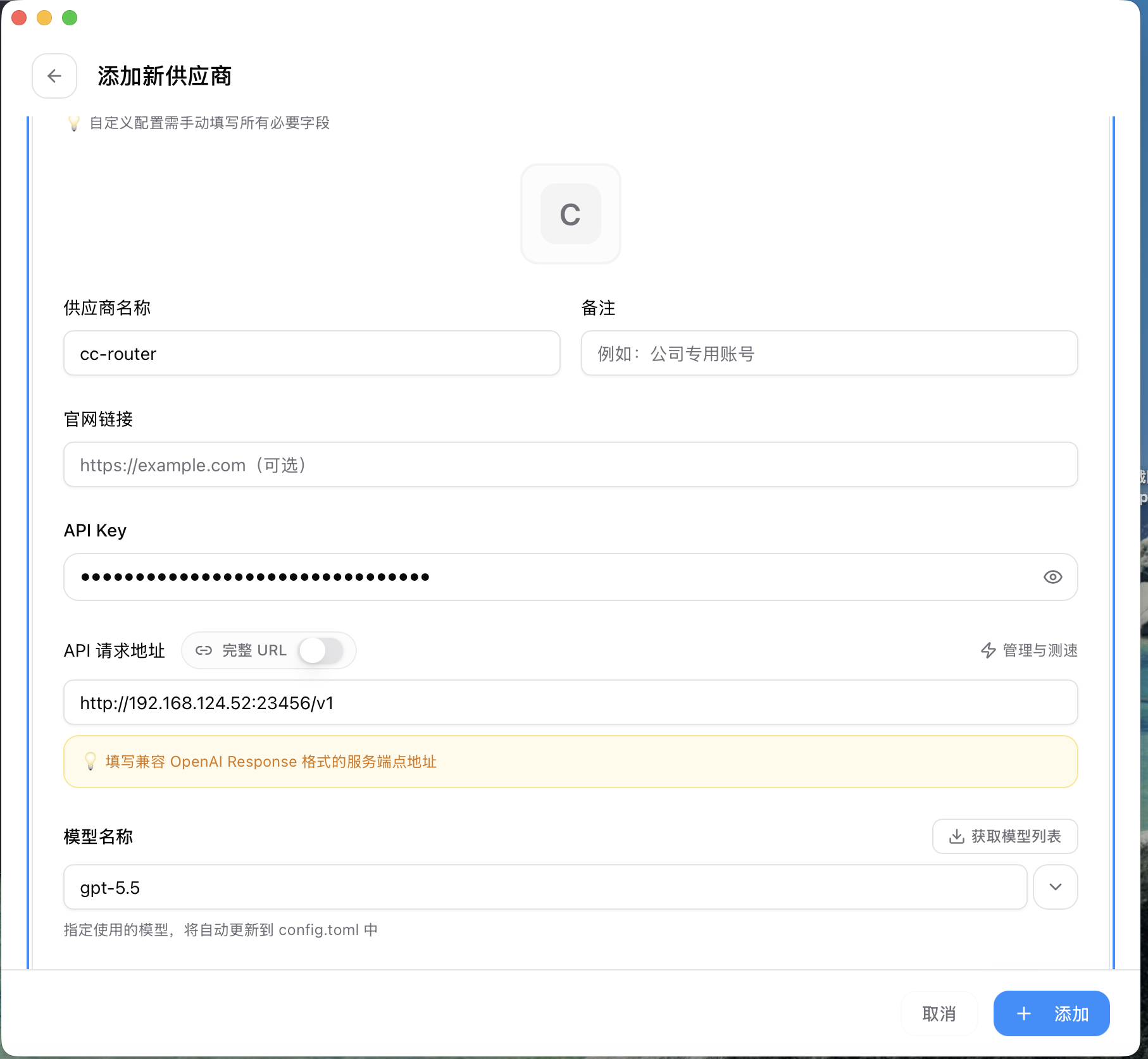
填完点右下角 + 添加 保存。cc-switch 会自动把当前供应商写入 ~/.codex/config.toml 与 ~/.codex/auth.json,无需手工改文件。
第四步:用 Codex CLI 验证
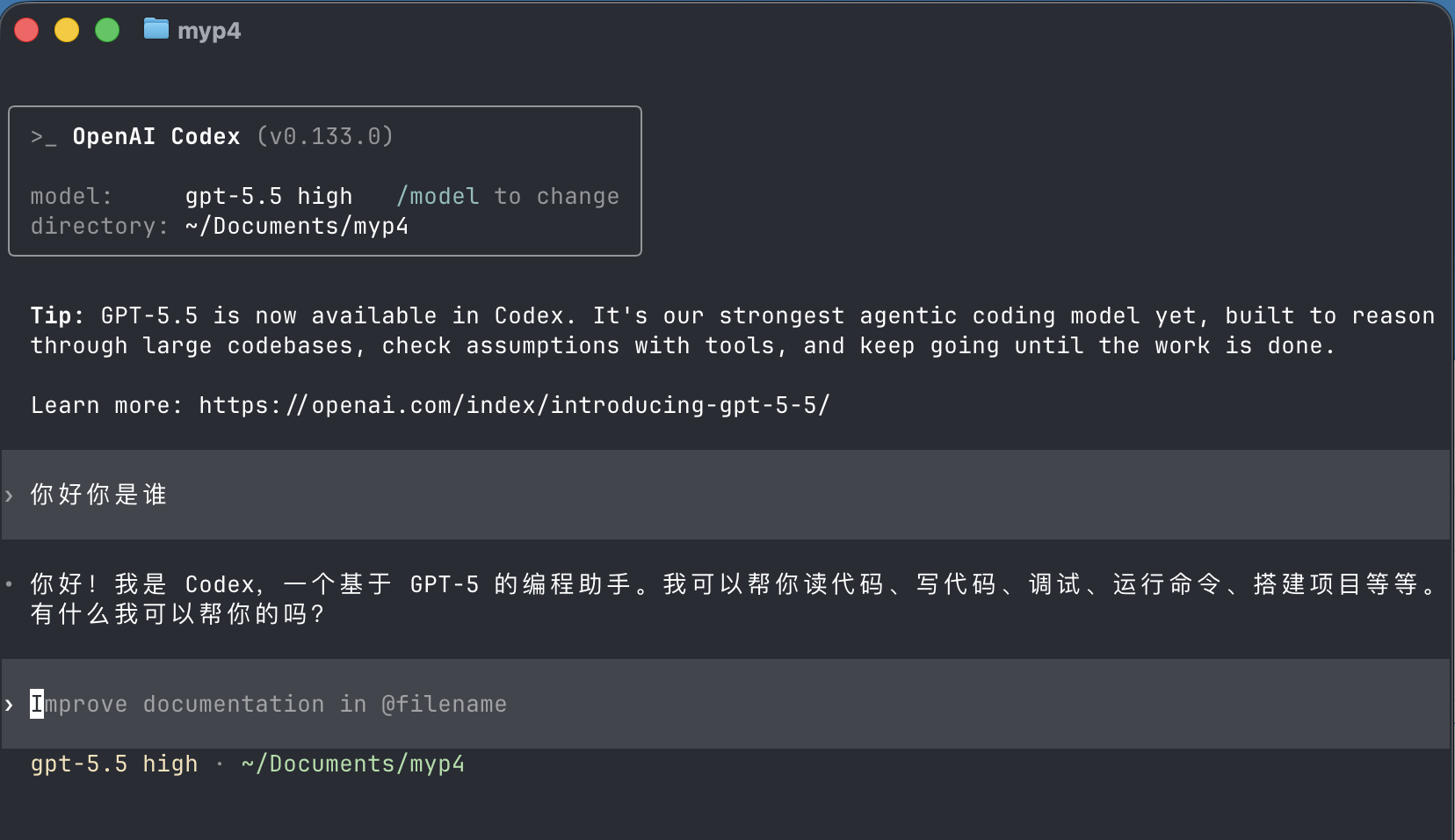
在任意终端目录下启动 Codex CLI,发起一次对话,确认顶部的 model: 行显示你填的模型名(如 gpt-5.5 high),然后随便问一句,看是否能正常返回。
第五步:用 Codex Desktop 验证
打开 Codex Desktop。如果之前已经登录过 OpenAI Official 账号,cc-switch 切换供应商后重启一次 Codex Desktop让配置生效。在主对话窗右下角的模型选择器里选刚才填的模型,发起一次对话。
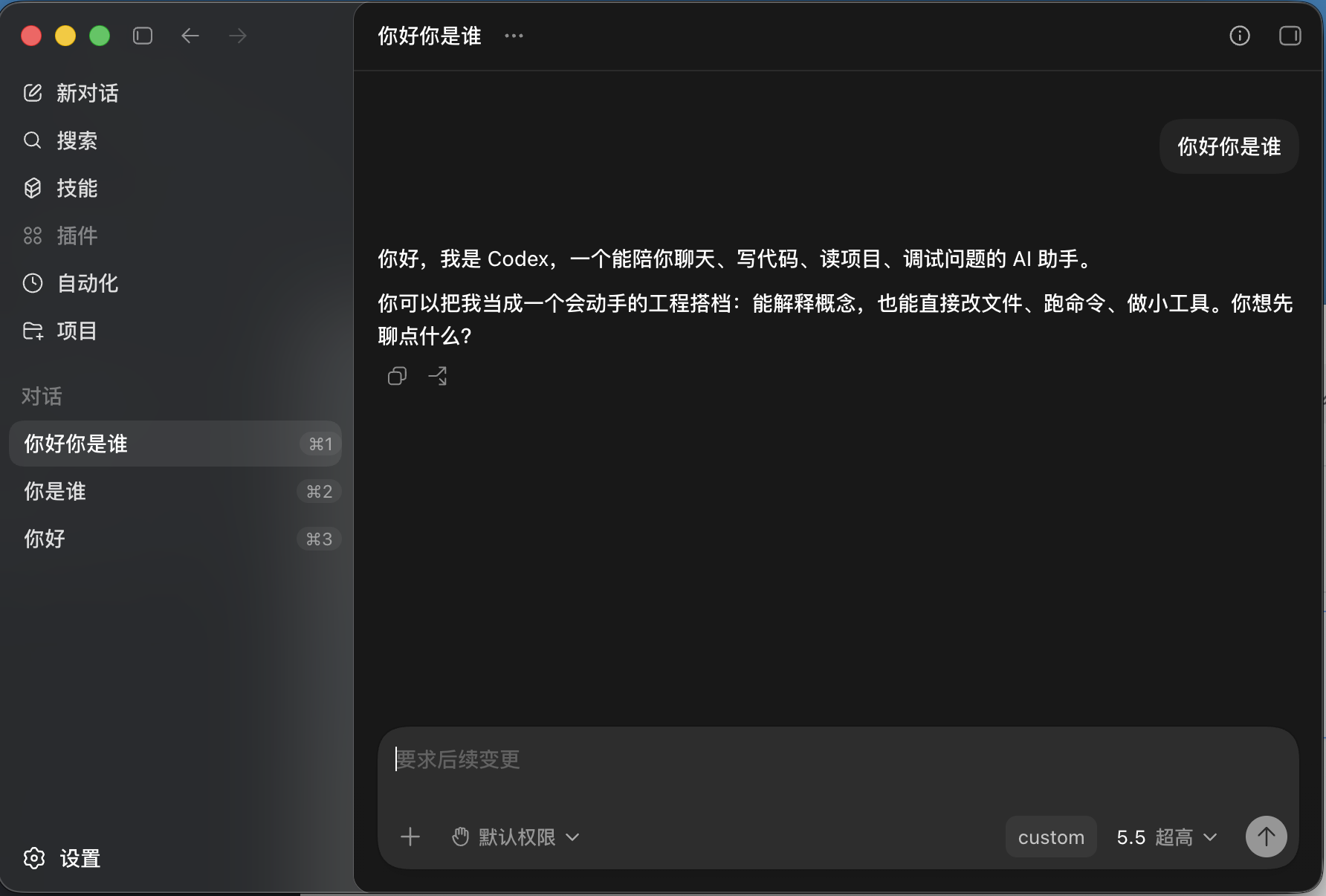
模型选择器右下角小字
custom表示 Codex Desktop 已经识别到自定义供应商,请求会发到 cc-router。
第六步:在 cc-router 请求日志中确认
回到 cc-router 主界面,左侧切到 请求日志。你应该能看到刚才的请求被记录下来,客户端 列显示 Codex CLI 或 Codex Desktop,虚拟模型 列显示 model-opus 等对应槽位,真实模型 列显示最终路由到的上游真名(例如 mimo-v2.5、gpt-5.5-xhigh)。
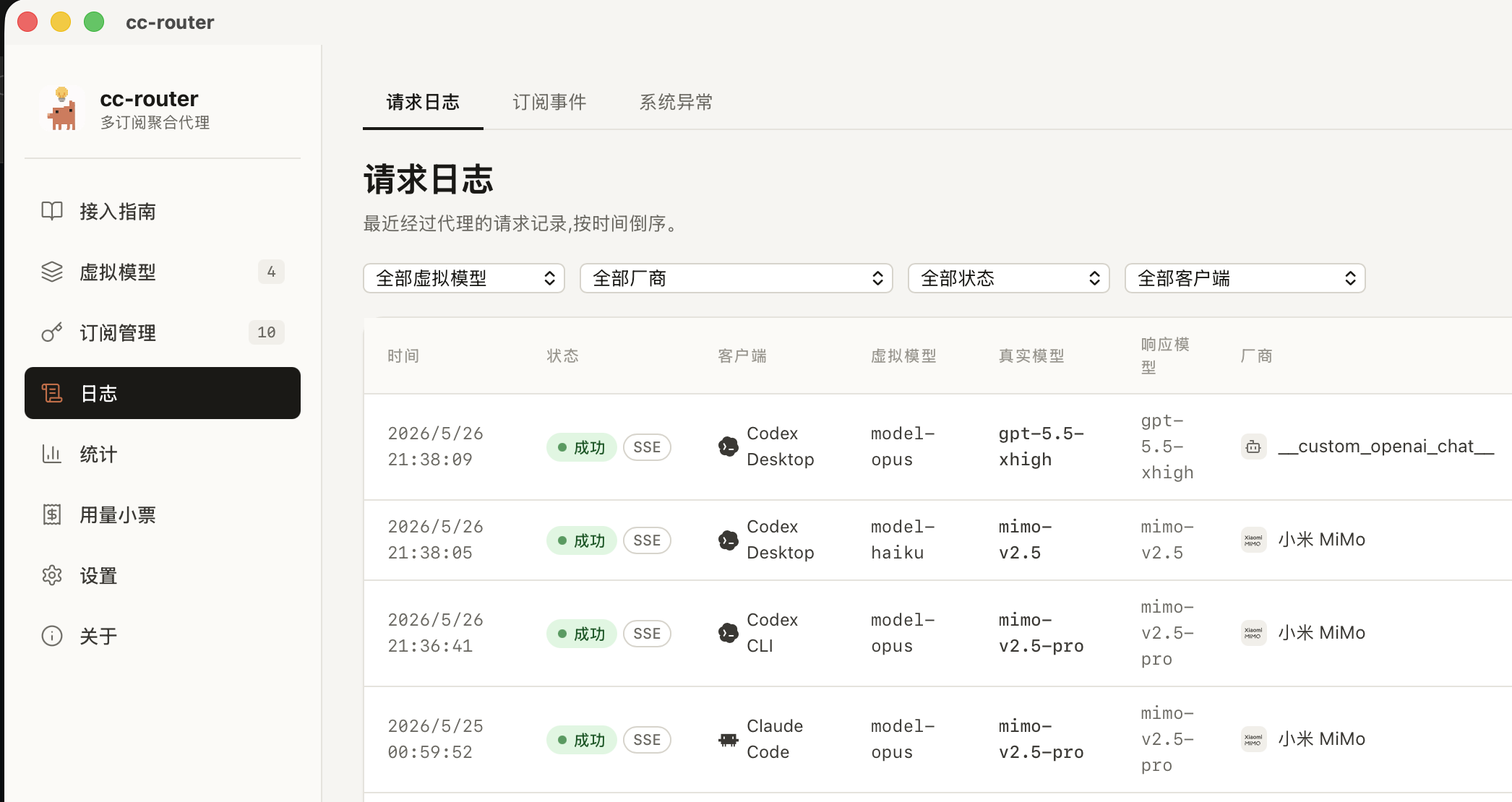
到这一步整套接入就跑通了。
排错
connection refused/ECONNREFUSED—— cc-router 没启动、端口被改、防火墙拦截。先检查 cc-router 设置页端口旁显示的「当前实际」端口是不是23456,再核对 cc-switch 里 URL 的端口;局域网场景还要确认目标机器的防火墙放行了该端口。404 Not Found—— API 请求地址末尾忘了写/v1。cc-switch 会按相对路径拼接/responses,没有/v1前缀的话 cc-router 找不到 handler。改成http://127.0.0.1:23456/v1这种形式。401 Unauthorized—— cc-router 的 token 可能已经轮换过了,重新从 cc-router 设置页复制一次 API Key 贴进 cc-switch。model_not_found/400 model is required—— 模型名拼错了。必须填 cc-router 暴露的 OpenAI 别名(gpt-5.5/gpt-5.4/gpt-5.4-mini),不能填model-sonnet这类 Anthropic 短名(Anthropic 短名给/v1/messages用,不给/v1/responses)。- Codex Desktop 仍然走旧账号 —— cc-switch 切换供应商后必须重启 Codex Desktop 进程,否则旧的 OpenAI Official 鉴权信息仍然有效。
- 局域网另一台机器连不上 —— 先在 cc-router 所在机器上
curl http://<局域网 IP>:23456/health,返回ok才说明端口监听到了0.0.0.0(而非仅127.0.0.1);再在客户端机器上curl一次,能通才说明路由可达。
安全提示
- API Key 是访问凭据,等同于直接调用你的所有上游 provider,勿外泄、勿提交到代码仓库
- 仅在受信任的局域网中暴露 cc-router 端口;公网暴露需自行评估风险,并配合反向代理 + 鉴权层加固
- cc-switch 把当前选中的供应商写入
~/.codex/config.toml,备份配置时注意这个文件里也包含明文 API Key