与 Claude Desktop 集成
本页介绍如何把 cc-router 接入 Claude Desktop,让 Claude Desktop 通过 cc-router 的 HTTPS 网关,调用你已经聚合好的 model-opus / model-sonnet / model-haiku 等虚拟模型。
本页以 macOS 为主线。Windows 用户请看 在 Windows 上使用 Claude Desktop 与 Claude Code。
前置要求
- 已按 快速开始 安装并配置好 cc-router,至少绑定了一个虚拟模型
- 已安装 Claude Desktop
- 本指南以 本机回环(127.0.0.1) 为主示例。若 Claude Desktop 与 cc-router 不在同一台机器(局域网场景),请额外关注 §第二步 的「额外 SAN」和 §第五步 的 URL 写法
第一步:在 cc-router 启用 HTTPS
Claude Desktop 的第三方推理网关只接受 HTTPS 端点,所以先把 cc-router 的 HTTPS 接口打开。
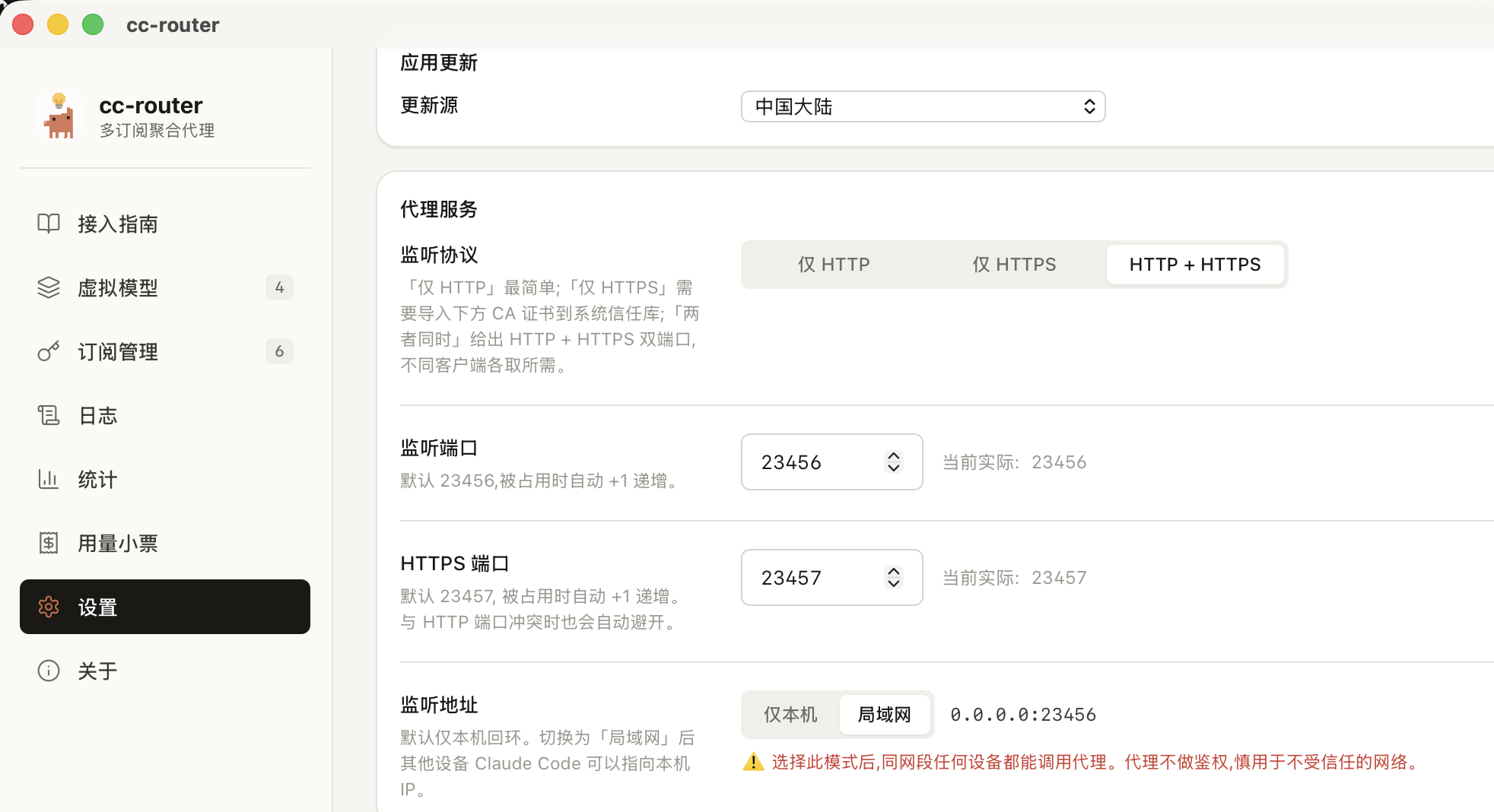
打开 cc-router → 设置 → 代理服务 → 监听协议 选 仅 HTTPS 或 HTTP + HTTPS → 完整退出并重启 app(必须,不会热生效)。
HTTPS 端口默认 23457,被占用时自动 +1,以设置页端口旁显示的「当前实际」端口为准。
第二步:导出 CA 证书
cc-router 用本地自签 CA 颁发 leaf 证书。要让 Claude Desktop 信任这个 HTTPS 接口,需要先把这张 CA 装到系统信任库。
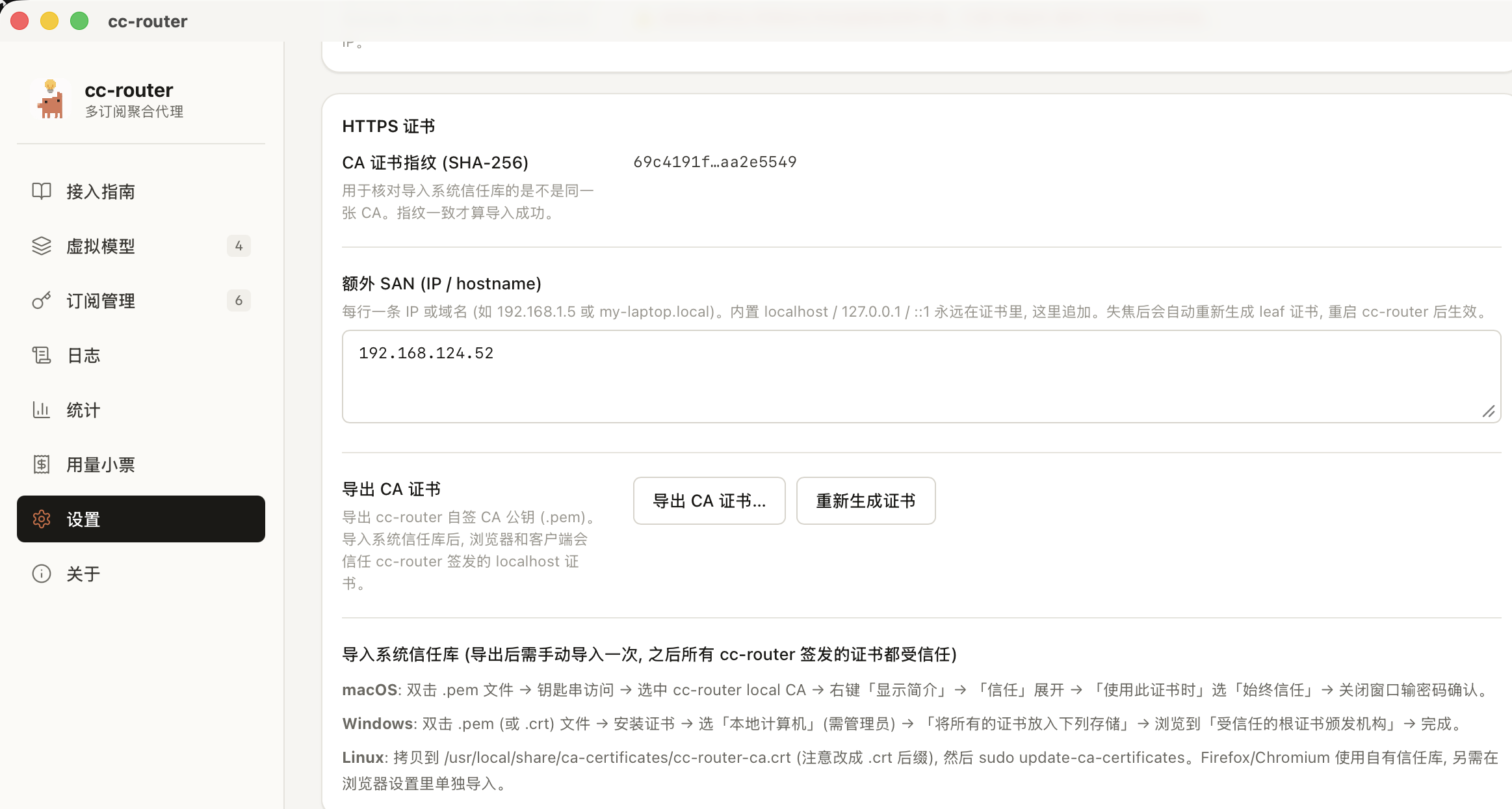
进入 设置 → 滚到 HTTPS 证书 区域 → 点 导出 CA 证书… → 保存为 cc-router-ca.pem(可改后缀 .crt)。
核对指纹:上方显示的 「CA 证书指纹 (SHA-256)」 建议记一下,导入系统后再对一次,确保是同一张 CA。
局域网多机访问:如果 Claude Desktop 在另一台机器上访问本机 cc-router,请先在「额外 SAN」文本框里加入访问用的 IP 或 hostname(每行一条),失焦自动重签 leaf,然后重启 app;CA 不变,再继续导出。
第三步:让系统信任这张 CA
macOS
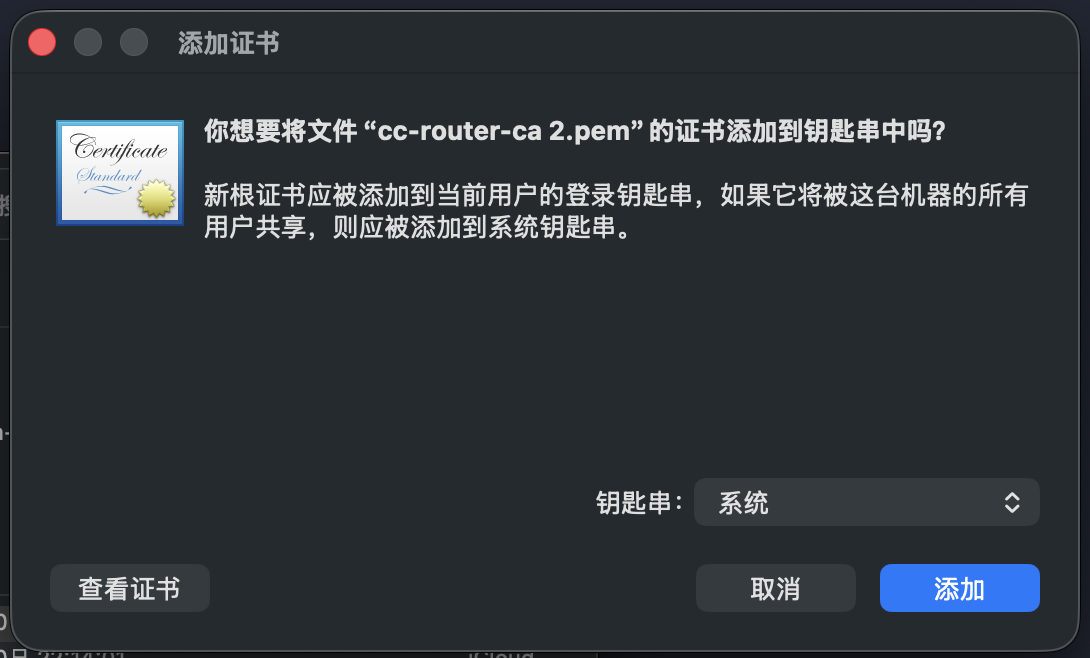
双击 .pem 文件,「钥匙串访问」会弹出添加对话框,钥匙串选 系统,点 添加。
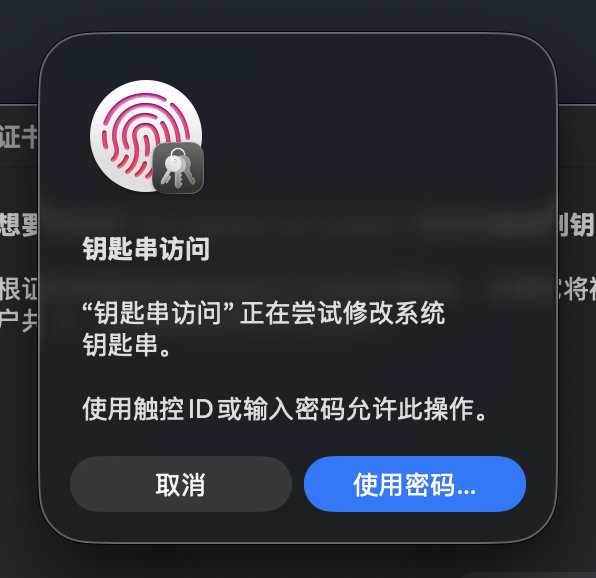
系统会要求验证权限,使用触控 ID 或输入密码即可。
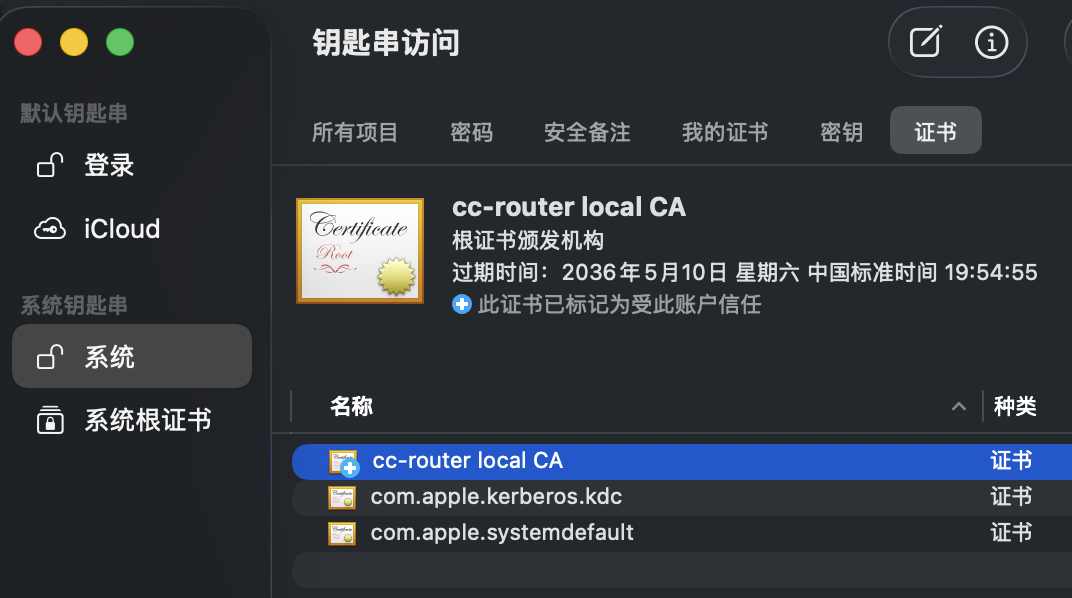
回到「钥匙串访问」,在 系统 钥匙串下找到 cc-router local CA,双击它。
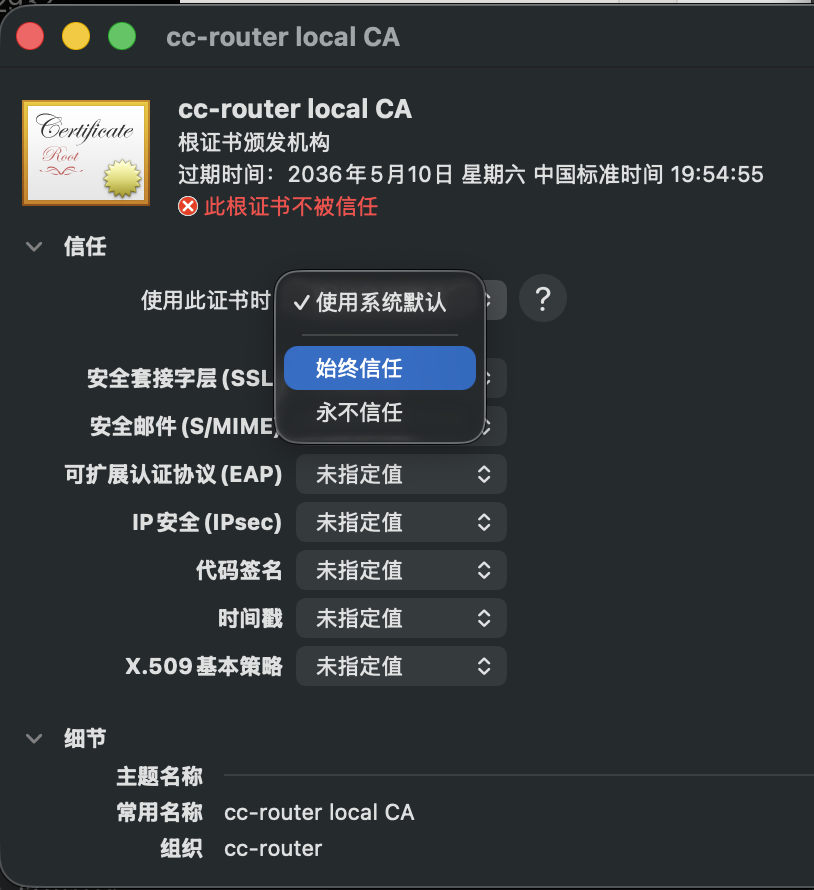
展开 信任 折叠区,把 使用此证书时 改为 始终信任,关闭窗口时再输一次密码确认。
Windows
双击 .crt → 安装证书 → 选 本地计算机(需管理员)→ 将所有的证书放入下列存储 → 浏览到 受信任的根证书颁发机构 → 完成。
带截图的完整步骤(含 Windows 版 Claude Desktop 的菜单位置)见 在 Windows 上使用 Claude Desktop 与 Claude Code。
Linux
后缀必须是 .crt:
sudo cp cc-router-ca.crt /usr/local/share/ca-certificates/
sudo update-ca-certificates
Firefox / Chromium 使用自己的证书库,必要时还需在浏览器里单独导入。
第四步:在 Claude Desktop 启用开发者模式
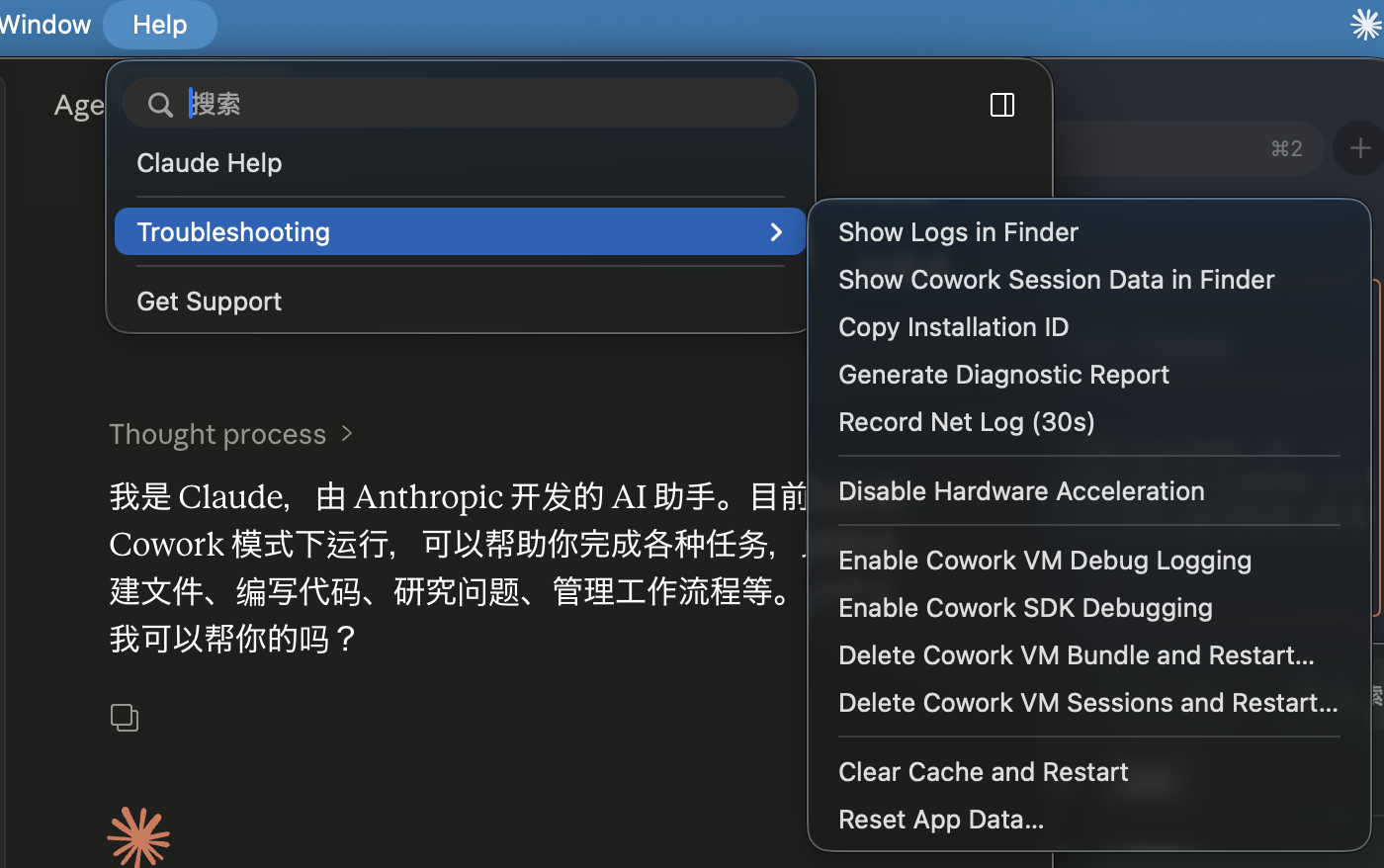
打开 Claude Desktop → 顶部 Help 菜单 → Troubleshooting 子菜单 → 启用开发者模式相关选项(不同版本菜单项名称可能略有差异,以截图所示位置为准)→ 按提示重启 Claude Desktop。
重启后菜单栏会出现 Developer 菜单。
第五步:配置第三方推理网关
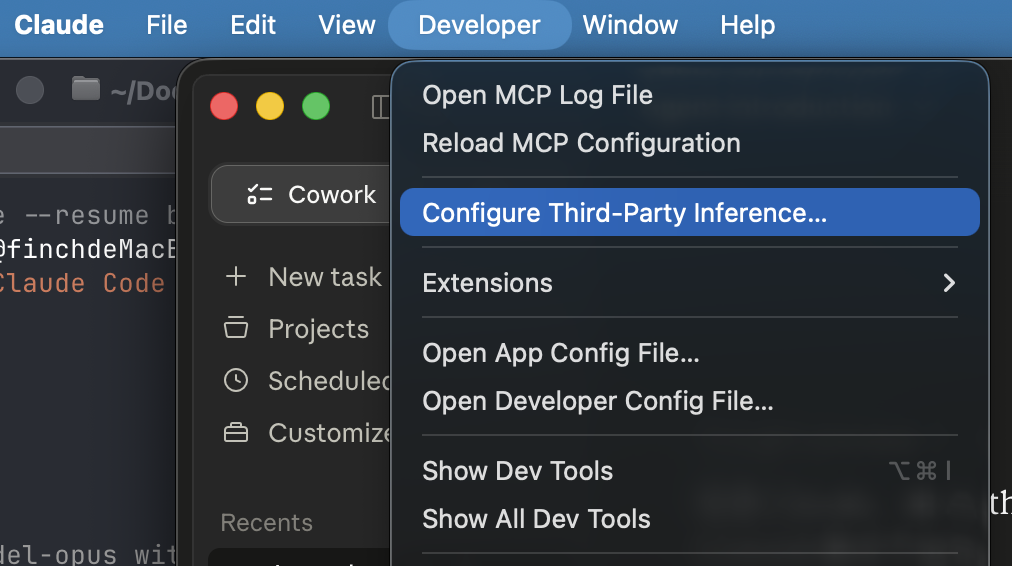
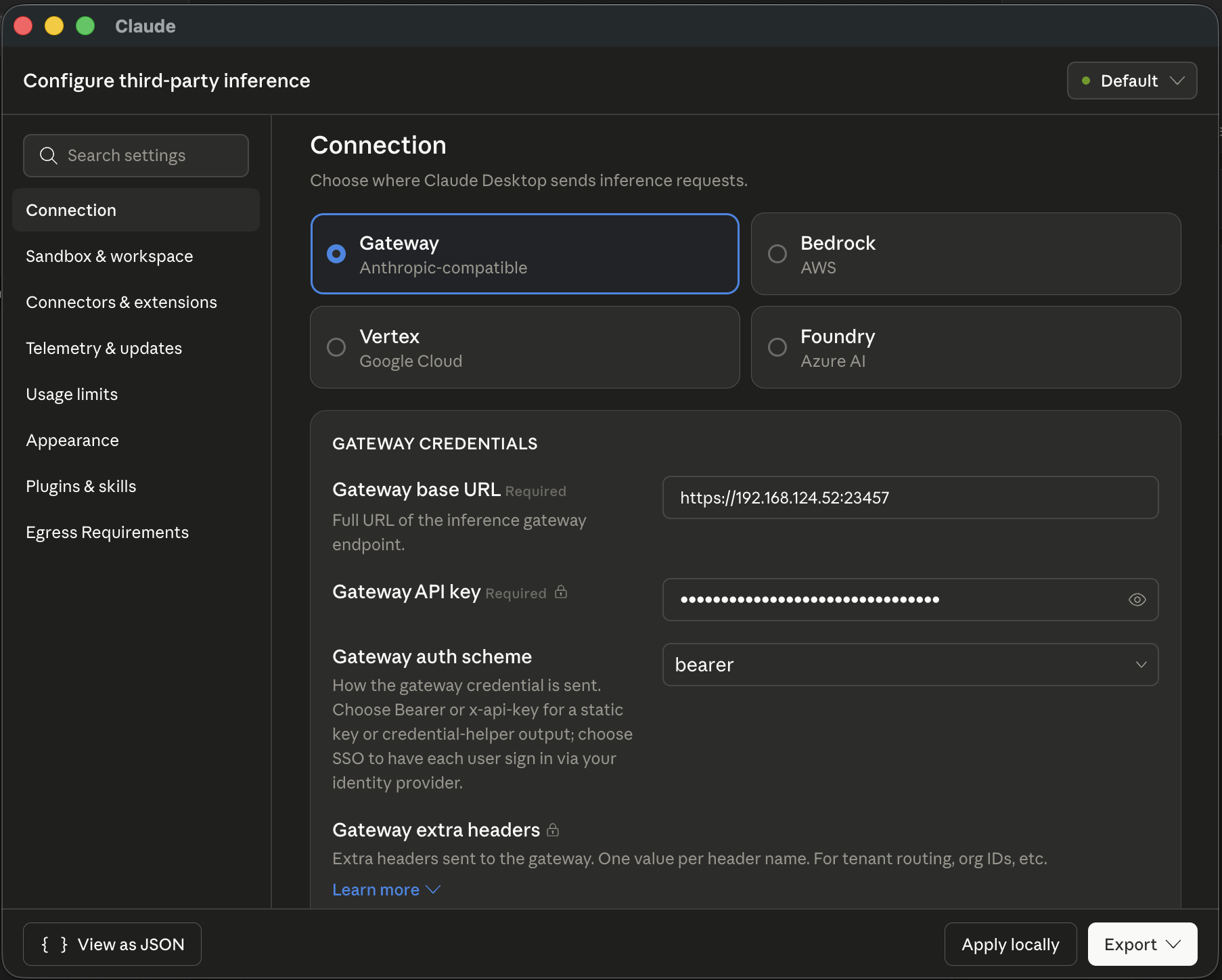
启用开发者模式后通常会自动弹出 Configure Third-Party Inference 配置窗口;若没有自动弹出,从顶部 Developer 菜单选择 Configure Third-Party Inference… 手动打开。
在 Connection 标签页选择 Gateway (Anthropic-compatible),然后填写以下字段:
- Gateway base URL
- 模板:
https://<cc-router 所在机器 IP>:<HTTPS 端口> - 本机示例:
https://127.0.0.1:23457 - 局域网示例:
https://192.168.x.x:23457(前提是该 IP 已在第二步加入「额外 SAN」并重新签发,对端机器也已导入同一张 CA) - 端口以 cc-router 设置页端口旁显示的「当前实际」端口为准
- 模板:
- Gateway API key:填 cc-router 设置页提供的 token
- Gateway auth scheme:选
bearer
填完点右下角 Apply locally 保存。
第六步:选择模型并验证
回到 Claude Desktop 主界面,在对话框的模型选择器里就能看到 anthropic/claude-opus-4-7、anthropic/claude-sonnet-4-6、anthropic/claude-haiku-4-5 等条目 —— 它们都会经由 cc-router 路由到你绑定的真实模型。任选其一发起对话即可。
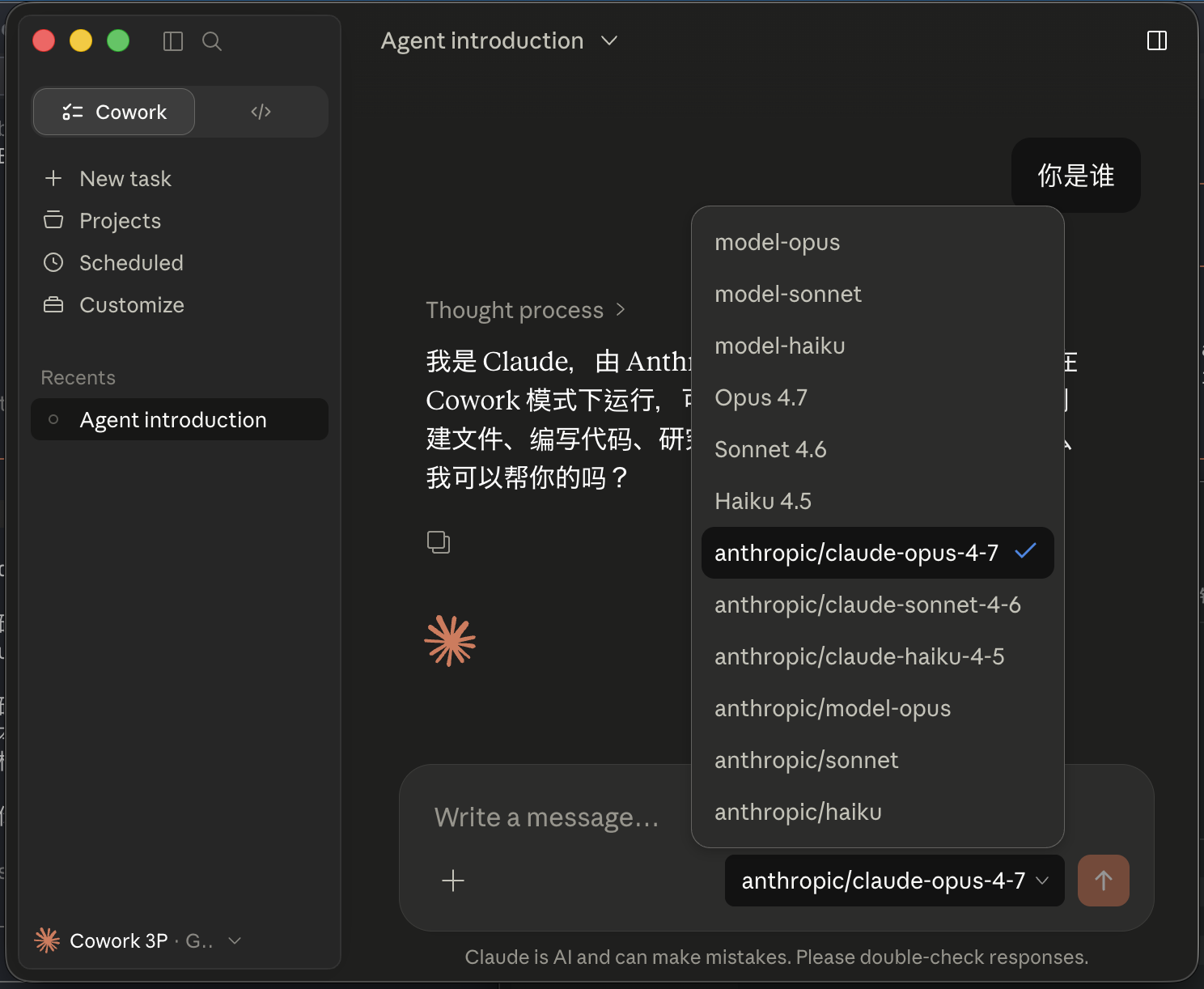
在 cc-router 主界面 请求日志 页可以实时看到来自 Claude Desktop 的请求被路由到哪个真实 provider。
排错
unable to verify the first certificate/self-signed cert—— CA 没装好,或装到了错误平台位置,重做第三步。macOS 注意把证书添加到「系统」而不是「登录」钥匙串。connection refused—— cc-router 没启动、HTTPS 未开启、端口被改、防火墙拦截。检查 cc-router 设置页端口旁显示的「当前实际」端口,并把这个值同步到 Gateway base URL。Hostname/IP doesn't match certificate—— Gateway base URL 里的 IP 或 hostname 不在证书 SAN 列表里。回到 cc-router 设置页把它加进「额外 SAN」,重新生成证书(CA 不变),重启 app;其他机器无需重新导入 CA。401 Unauthorized—— cc-router 的 token 可能轮换过了,重新从设置页复制 Gateway API key。
安全提示
- Gateway API key 是访问凭据,等同于直接调用你的所有上游 provider,勿外泄。
- 仅在受信任的局域网中暴露 cc-router 端口;公网暴露需自行评估风险,并配合反向代理 + 鉴权层加固。