Codex 連携(cc-switch)
本ページでは cc-switch を用いて cc-router を Codex CLI および Codex Desktop に接続し、Codex から cc-router の POST /v1/responses エンドポイント経由で、cc-router に設定済みのすべての大規模モデルを呼び出せるようにする手順を説明します。対象には DeepSeek-V4-Pro、MiMo-V2.5-Pro、Qwen3、GLM-5.1、MiniMax-2.7、GPT-5.5、Gemini3、Claude-Opus-4.7 など、追加したあらゆる上流モデルが含まれます。元のプロトコルが Anthropic か OpenAI かを問わず、cc-router が自動的に変換し、設定した仮想スロットに従ってルーティングします。Codex 側はそれを意識しません。
より簡単なネイティブ方式:cc-switch を入れなくても、
~/.codex/config.tomlとauth.jsonの 2 ファイルを編集するだけの 3 ステップで接続できます(アプリの「セットアップガイド → Codex」に、ポートとトークンを埋め込んだ設定スニペットがあります)。まずは Codex 連携 をご覧ください。本ページは cc-switch の代替手段として残しています。
前提条件
- クイックスタート に沿って cc-router をインストールし、最低 1 つの仮想モデルをバインド済み
- cc-switch(Codex のマルチプロバイダ切替ツール)がインストール済み
- Codex CLI または Codex Desktop のいずれかをインストール済み
- Claude Desktop 連携とは異なり、Codex 経路はポート
23456の HTTP のみを使用します。HTTPS や CA 証明書の信頼は不要です。
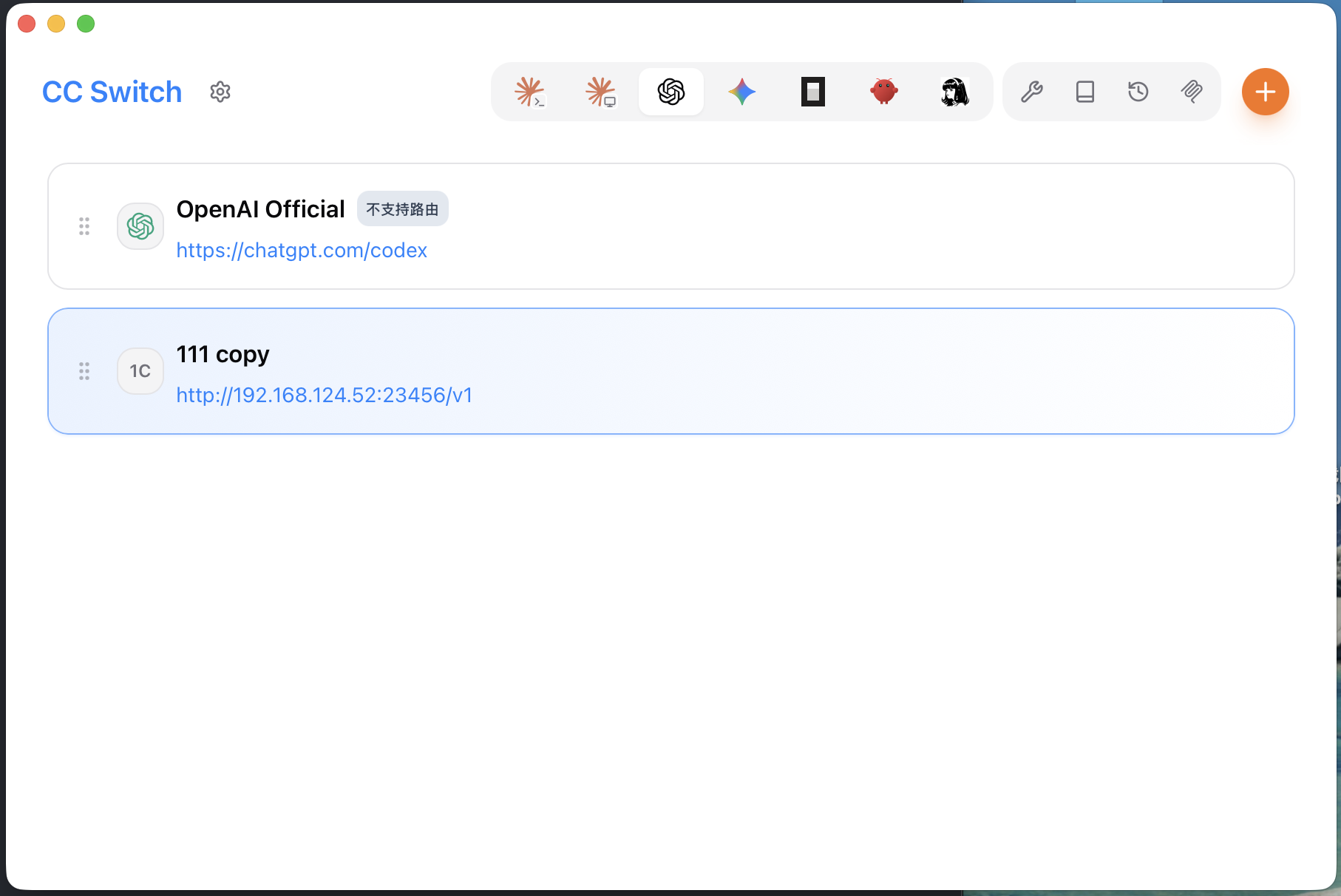
ステップ 1:cc-switch を開き Codex プロバイダタブへ切替
cc-switch を開き、上部ツールバーの Codex アイコン(GPT マーク、Claude / Gemini と並んで配置)をクリック。一覧が現在設定済みの Codex プロバイダに切り替わります。
ステップ 2:新規プロバイダを追加し「カスタム設定」を選択
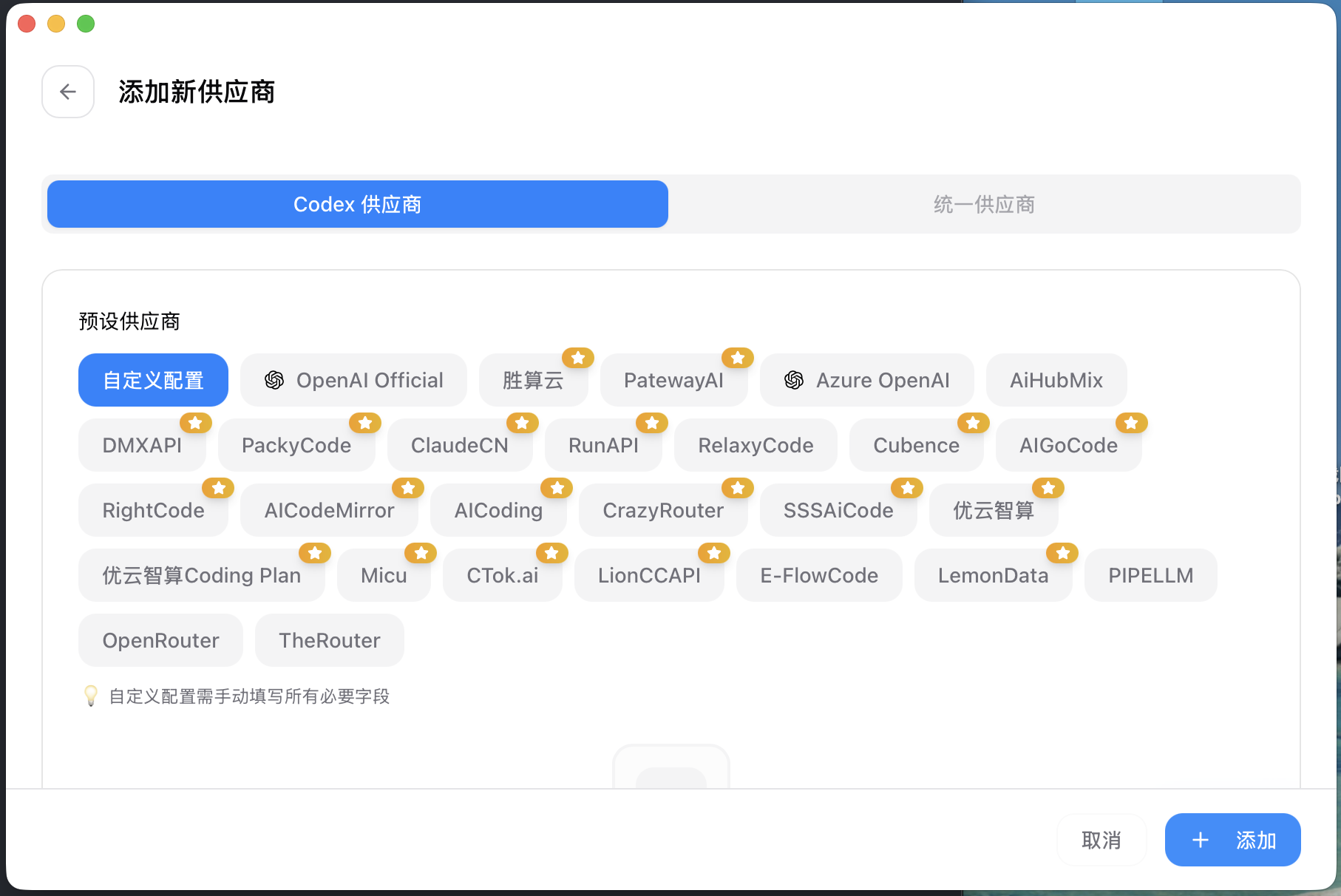
右上のオレンジ色の + ボタンで「新規プロバイダ追加」ダイアログを開く → 上部タブは Codex プロバイダ のまま → 「プリセットプロバイダ」パネルで カスタム設定(左上の青いタイル)を選択。
ステップ 3:cc-router のエンドポイント情報を入力
下表のとおりフィールドを埋めます:
| 項目 | 内容 |
|---|---|
| プロバイダ名 | cc-router(任意。cc-switch 一覧での識別用) |
| API Key | cc-router 設定ページに表示されるトークン(Claude Desktop と同じもの) |
| API リクエスト URL | 下の「2 通りの書き方」を参照 |
| モデル名 | gpt-5.5 / gpt-5.4 / gpt-5.4-mini(下のマッピング表を参照) |
API リクエスト URL の 2 通りの書き方
重要:ステップ 3 のスクリーンショットでは
http://192.168.124.52:23456/v1を入力していますが、これは筆者本機の LAN IP にすぎません。そのままコピーしないでください。次の 2 つのシナリオから 1 つを選んでください:
- ローカル利用(推奨):cc-switch / Codex と cc-router が同一マシン上で動作する場合 —— ループバックアドレスをそのまま使うのが最も確実です:
http://127.0.0.1:23456/v1 - LAN 共有:cc-switch / Codex と cc-router が別マシン上で動作する場合 —— cc-router が稼働するマシンの LAN IP を指定:
例:http://<cc-router 稼働マシンの LAN IP>:23456/v1http://192.168.1.50:23456/v1、http://10.0.0.42:23456/v1。IP はご自分の環境に置き換えてください。
ポートは既定で 23456、使用中の場合は自動で +1 されます。cc-router 設定ページのポート欄の横に表示される「現在の実値」を必ず参照してください。URL は 必ず /v1 で終わる必要があります(cc-switch は相対パスとして /responses を結合するため、/v1 が無いと cc-router の handler に届かず 404 になります)。
HTTPS / 証明書は不要:cc-switch が Codex に紐付けるのは cc-router の OpenAI Responses エンドポイント(
/v1/responses)であり、HTTP の23456経由で動作します。HTTPS Gateway を強制する Claude Desktop 連携とは異なり、CA 証明書のエクスポート・信頼の手順は一切不要です。
モデル名の選び方
cc-router は OpenAI 風のモデル ID を 3 つの仮想スロットへマッピングします。用途に応じて選んでください:
| cc-switch に入力する値 | cc-router の仮想スロット | 用途 |
|---|---|---|
gpt-5.5 | model-opus | プランニング、長文コンテキスト推論 |
gpt-5.4 | model-sonnet | 主力のコーディング |
gpt-5.4-mini | model-haiku | ツール呼び出し、軽量タスク |
スクリーンショットは
gpt-5.5を使用しています。もし cc-router の opus スロットにまだ実モデルをバインドしていない場合はgpt-5.4に変えてください。マッピング全体は GET /v1/models を参照。
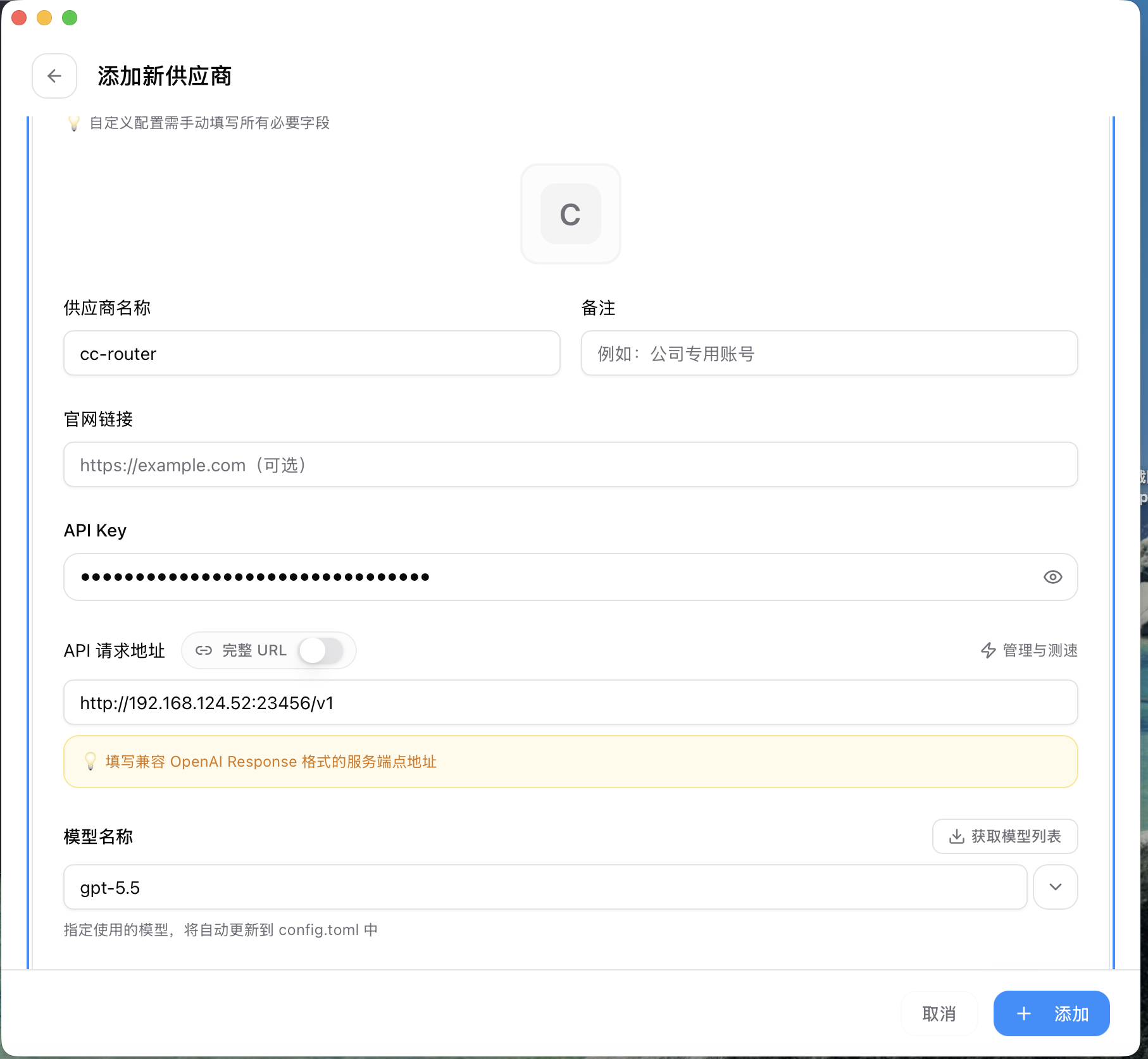
入力後、右下の + 追加 で保存。cc-switch がアクティブなプロバイダを自動的に ~/.codex/config.toml と ~/.codex/auth.json に書き込みます。手動でファイルを編集する必要はありません。
ステップ 4:Codex CLI で動作確認
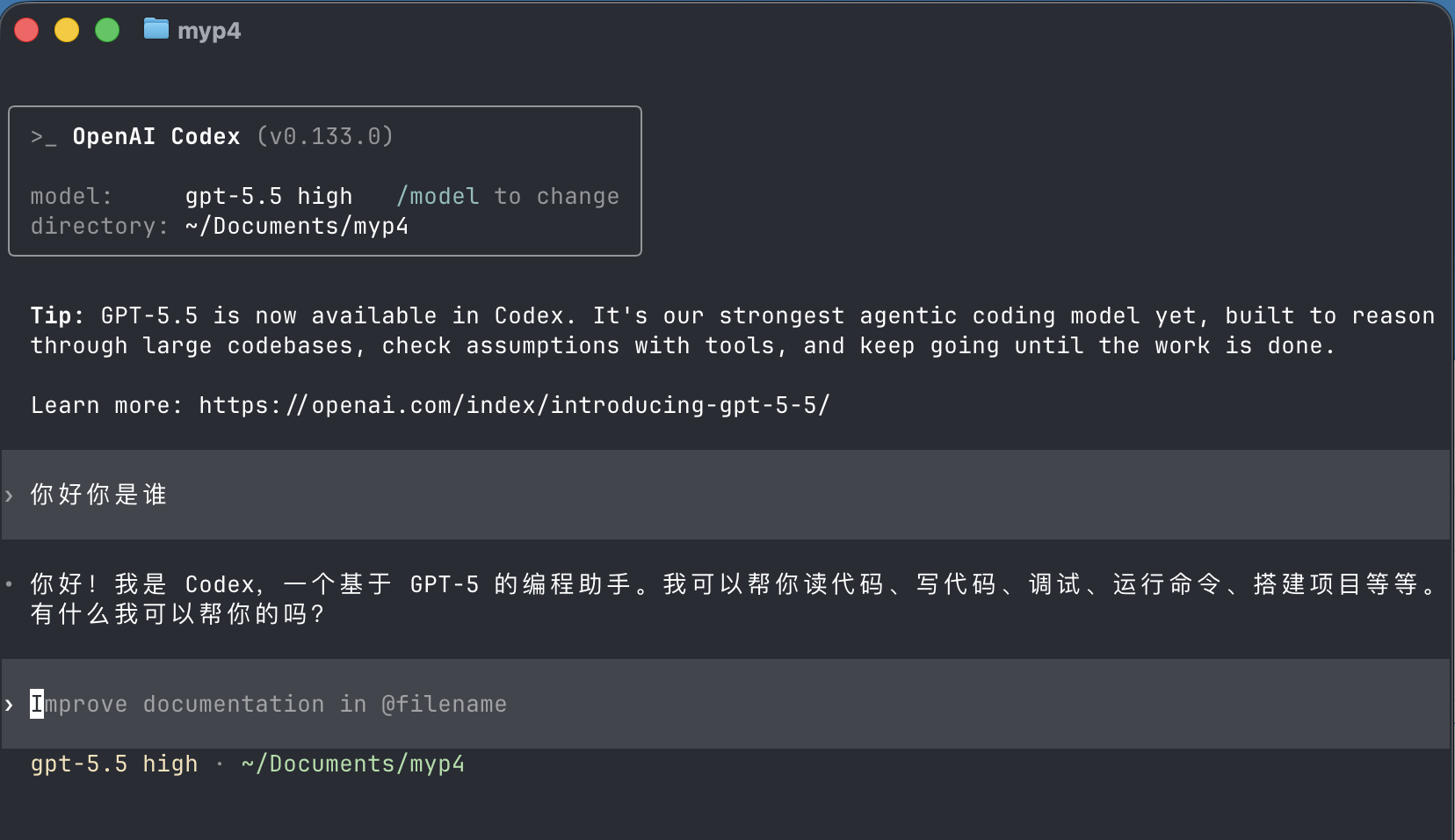
任意のディレクトリのターミナルから Codex CLI を起動し、上部の model: 行に入力したモデル名(例:gpt-5.5 high)が表示されていることを確認してから、何でも質問して正常に応答が返ることを確かめます。
ステップ 5:Codex Desktop で動作確認
Codex Desktop を開きます。OpenAI Official アカウントで既にログイン済みの場合は、cc-switch でプロバイダを切り替えた後、設定を反映させるために Codex Desktop を 1 回再起動してください。メインのチャットウィンドウ右下のモデル選択メニューから、入力したモデル名を選択し、会話を開始します。
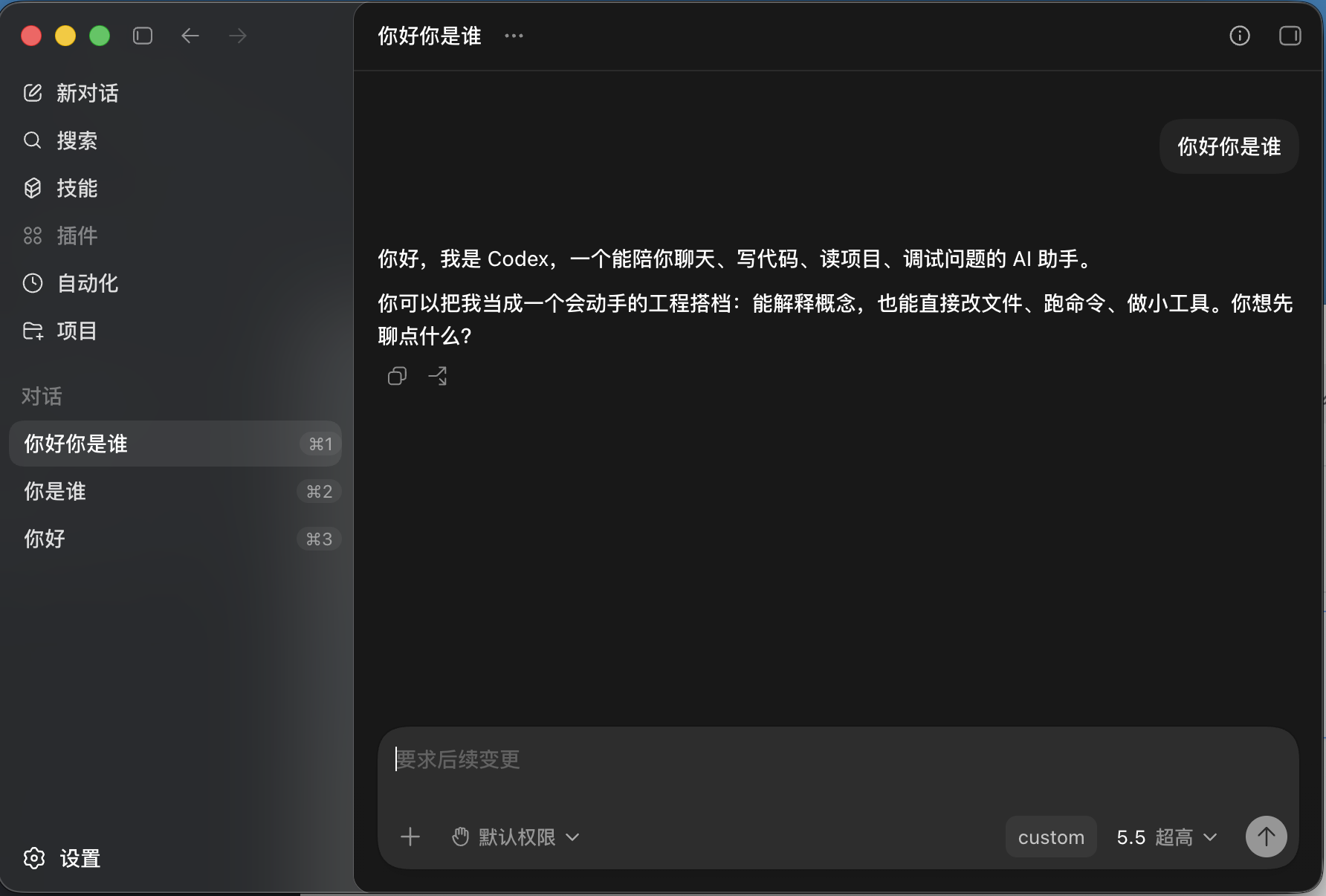
モデル選択メニュー右下の小さな
custom表示は、Codex Desktop がカスタムプロバイダを認識していることを意味します。リクエストは cc-router に送られます。
ステップ 6:cc-router のリクエストログで確認
cc-router のメイン UI に戻り、左側で リクエストログ に切り替えます。テストリクエストが記録されているはずです。クライアント 列には Codex CLI または Codex Desktop、仮想モデル 列には対応するスロット名(例:model-opus)、実モデル 列にはルーティング先の上流の真の名前(例:mimo-v2.5、gpt-5.5-xhigh)が表示されます。
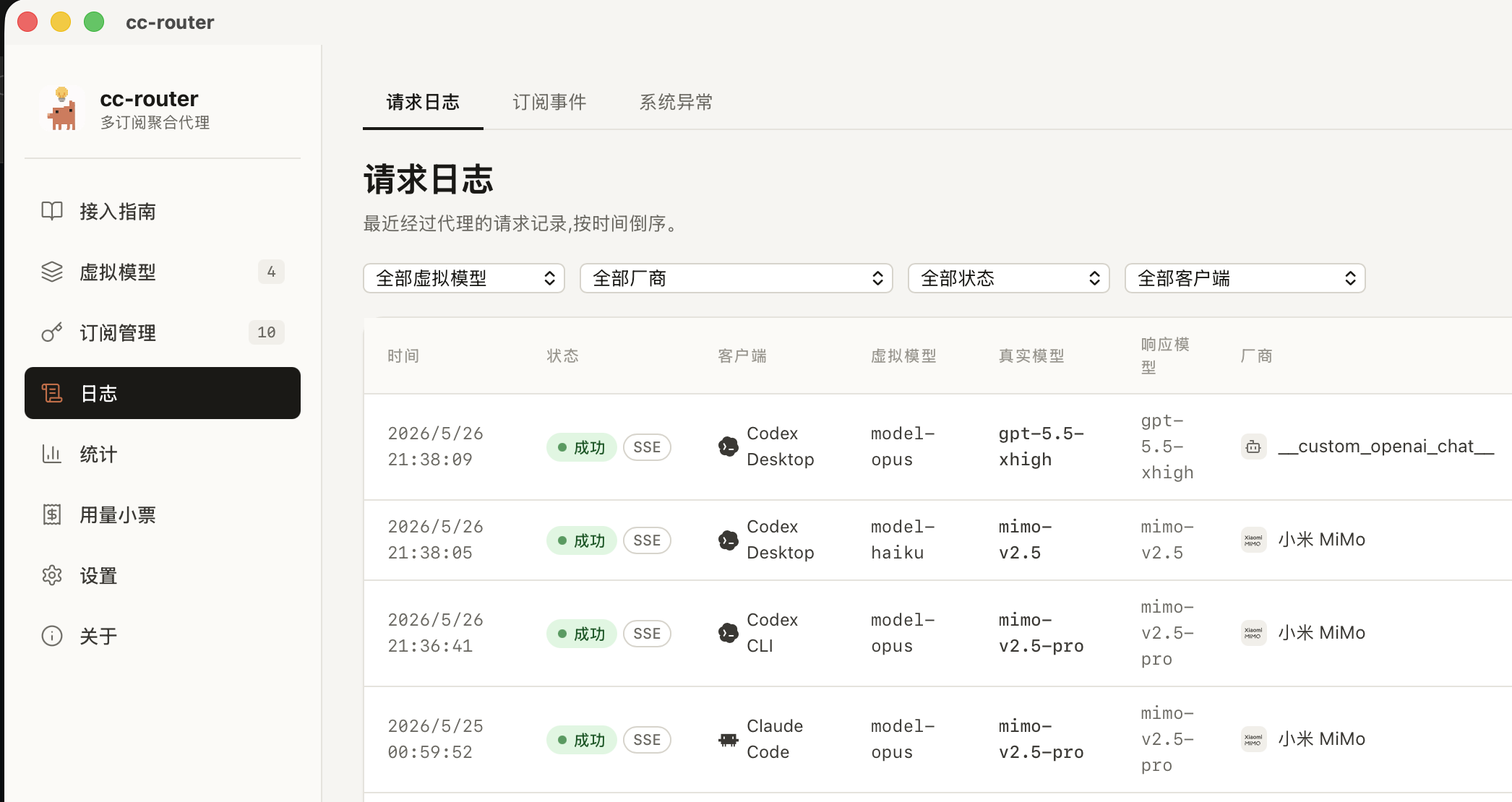
ここまでで一連の接続が完了です。
トラブルシューティング
connection refused/ECONNREFUSED—— cc-router が起動していない、ポートが入力値と違う、またはファイアウォールにブロックされています。まず cc-router 設定ページのポート欄の横に表示される「現在の実値」を確認し、cc-switch 側のポートと一致させてください。LAN 構成の場合は、対象マシンのファイアウォールが該当ポートを開放しているかも確認します。404 Not Found—— API リクエスト URL の末尾に/v1を書き忘れています。cc-switch は相対パスとして/responsesを結合するため、/v1プレフィックスが無いと cc-router の handler に届きません。http://127.0.0.1:23456/v1の形式に修正してください。401 Unauthorized—— cc-router のトークンが回転された可能性があります。cc-router 設定ページから API Key を再取得して cc-switch に貼り直してください。model_not_found/400 model is required—— モデル名の入力ミスです。cc-router が公開する OpenAI エイリアス(gpt-5.5/gpt-5.4/gpt-5.4-mini)を必ず使用してください。model-sonnetのような Anthropic 短縮名は/v1/messages専用であり、/v1/responsesでは使えません。- Codex Desktop が旧アカウントのまま動作する —— cc-switch でプロバイダを切り替えた後は Codex Desktop を必ず再起動してください。再起動しないと、旧 OpenAI Official の認証情報が残ったままになります。
- LAN 上の別マシンから接続できない —— まず cc-router が稼働するマシン上で
curl http://<LAN IP>:23456/healthを実行し、okが返るか確認します(返れば cc-router が0.0.0.0でリッスンしている証拠です。127.0.0.1のみであれば届きません)。次にクライアント側マシンから同じcurlを実行し、疎通すればルートが届いていることを示します。
セキュリティ上の注意
- API Key は、設定済みの全上流プロバイダへアクセスできる認証情報です。外部に漏らさず、コードリポジトリにコミットしないでください。
- cc-router のポートは信頼できるネットワークでのみ公開してください。公開ネットワークに公開する場合はリスクを自己評価のうえ、リバースプロキシと認証層を組み合わせて運用してください。
- cc-switch はアクティブなプロバイダを
~/.codex/config.tomlに書き込みます。このファイルをバックアップする際は、API Key が平文で含まれている点にご注意ください。