在 Windows 上使用 Claude Desktop 与 Claude Code
本页是 与 Claude Desktop 集成 的 Windows 版,从安装 cc-router 讲起,一路配到 Claude Desktop 里能选到 model-opus 等虚拟模型为止。Claude Desktop 的 Cowork 与 Code 标签页走的都是同一套网关配置;如果你只用命令行版 Claude Code,直接看 命令行版 Claude Code 一节即可,不需要 HTTPS。
前置要求
- Windows 10 / 11(x64 或 arm64)
- 已安装 Claude Desktop
- 至少一个支持的大模型厂商账号与 API Key
- 导入证书需要管理员权限(会弹出 UAC 确认)
两种部署方式
cc-router 可以和 Claude Desktop 装在同一台 Windows 上,也可以装在局域网里的另一台机器(比如一台常开的 Mac mini),Windows 只当客户端。两种方式差别只在地址和证书:
| 同一台 Windows | cc-router 在另一台机器 | |
|---|---|---|
| Gateway base URL | https://127.0.0.1:23457 | https://<cc-router 机器的局域网 IP>:23457 |
| cc-router「监听地址」 | 仅本机(默认) | 切到 局域网 |
| 额外 SAN | 不用填 | 填 cc-router 机器的局域网 IP |
| CA 证书从哪来 | 本机导出,本机导入 | cc-router 机器导出,拷到 Windows 导入 |
下文以同一台机器为主线,局域网场景的额外步骤用提示框标出。
第一步:在 Windows 上安装 cc-router
按架构下载安装包,两个下载源内容相同,中国大陆选「中国下载」更快:
| 架构 | 安装包 | 下载 |
|---|---|---|
| x64 | cc-router_windows-x64-setup.exe | 全球下载 · 中国下载 |
| x64(MSI) | cc-router_windows-x64.msi | 全球下载 · 中国下载 |
| arm64 | cc-router_windows-arm64-setup.exe | 全球下载 · 中国下载 |
个人电脑推荐 setup.exe;需要通过组策略或软件分发批量部署时用 .msi。双击运行安装向导即可。
SmartScreen 拦截:如果弹出「Windows 已保护你的电脑」,点 更多信息 → 仍要运行。
安装完成后首次启动会进入引导:添加订阅 → 绑定虚拟模型 → 选调度模式,详见 快速开始。
退出与重启:cc-router 关闭窗口后会留在系统托盘。本文多处要求「重启 cc-router」,请在任务栏右下角托盘图标上右键 → 退出 cc-router,再重新打开,而不是只关窗口。
第二步:开启 HTTPS
Claude Desktop 的第三方推理网关只接受 HTTPS 端点。打开 cc-router → 设置 → 代理服务:
- 监听协议 选
HTTP + HTTPS(推荐,命令行版 Claude Code 仍可走 HTTP)或仅 HTTPS - HTTPS 端口 默认
23457,被占用时自动 +1 - 从托盘退出并重新打开 cc-router,让新配置生效
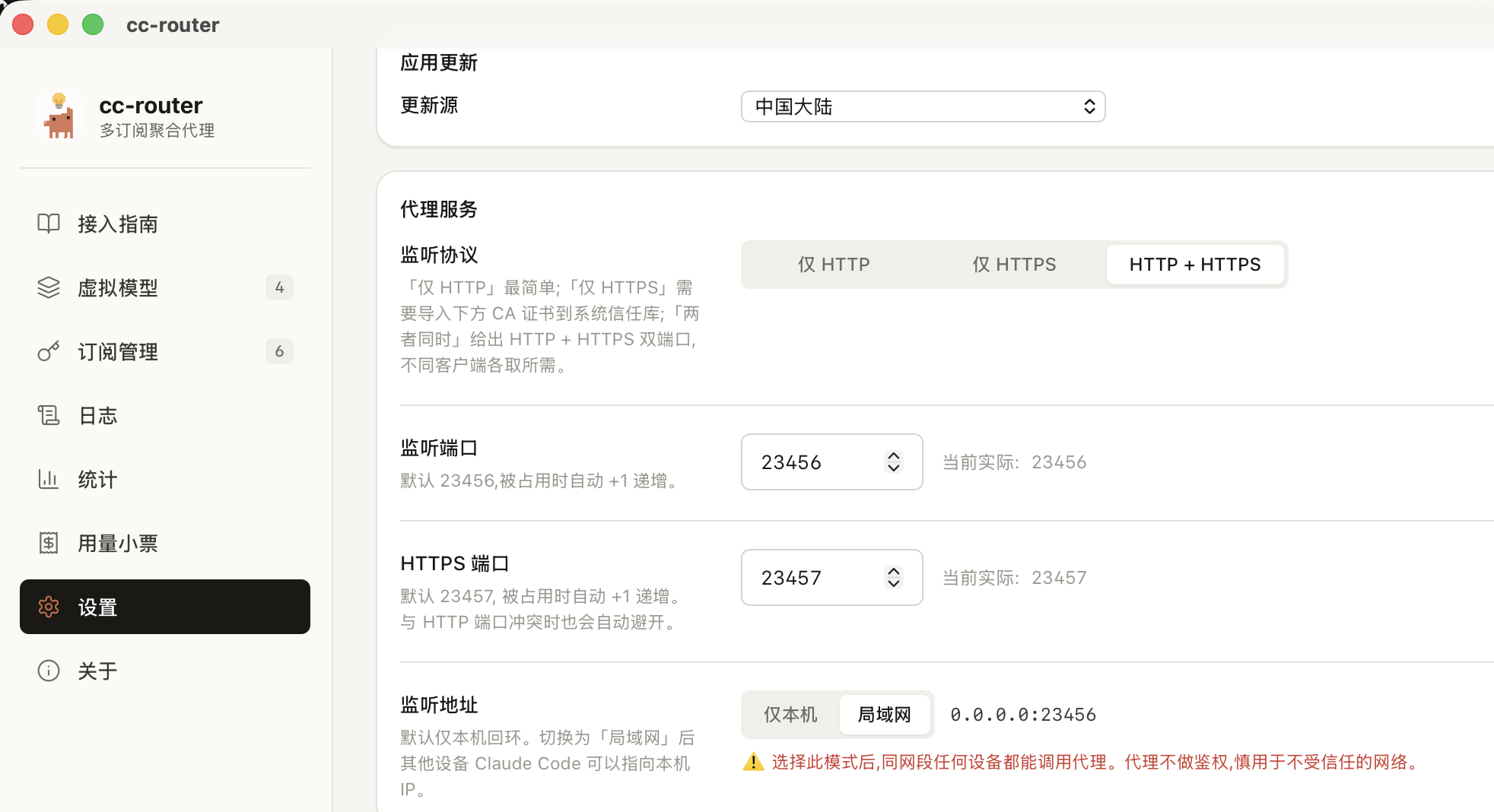
cc-router 在另一台机器上:同一页把 监听地址 从「仅本机」切到 局域网,然后在下方 HTTPS 证书 → 额外 SAN 里填入这台机器的局域网 IP(如
192.168.1.5,每行一条),失焦后会自动重签服务器证书。重启后生效。
第三步:导出 CA 证书
设置 → 滚到 HTTPS 证书 → 点 导出 CA 证书…,选一个目录保存。cc-router 会同时生成内容相同的 .pem 和 .crt 两份文件,Windows 用 .crt,双击就能直接进入证书安装向导。
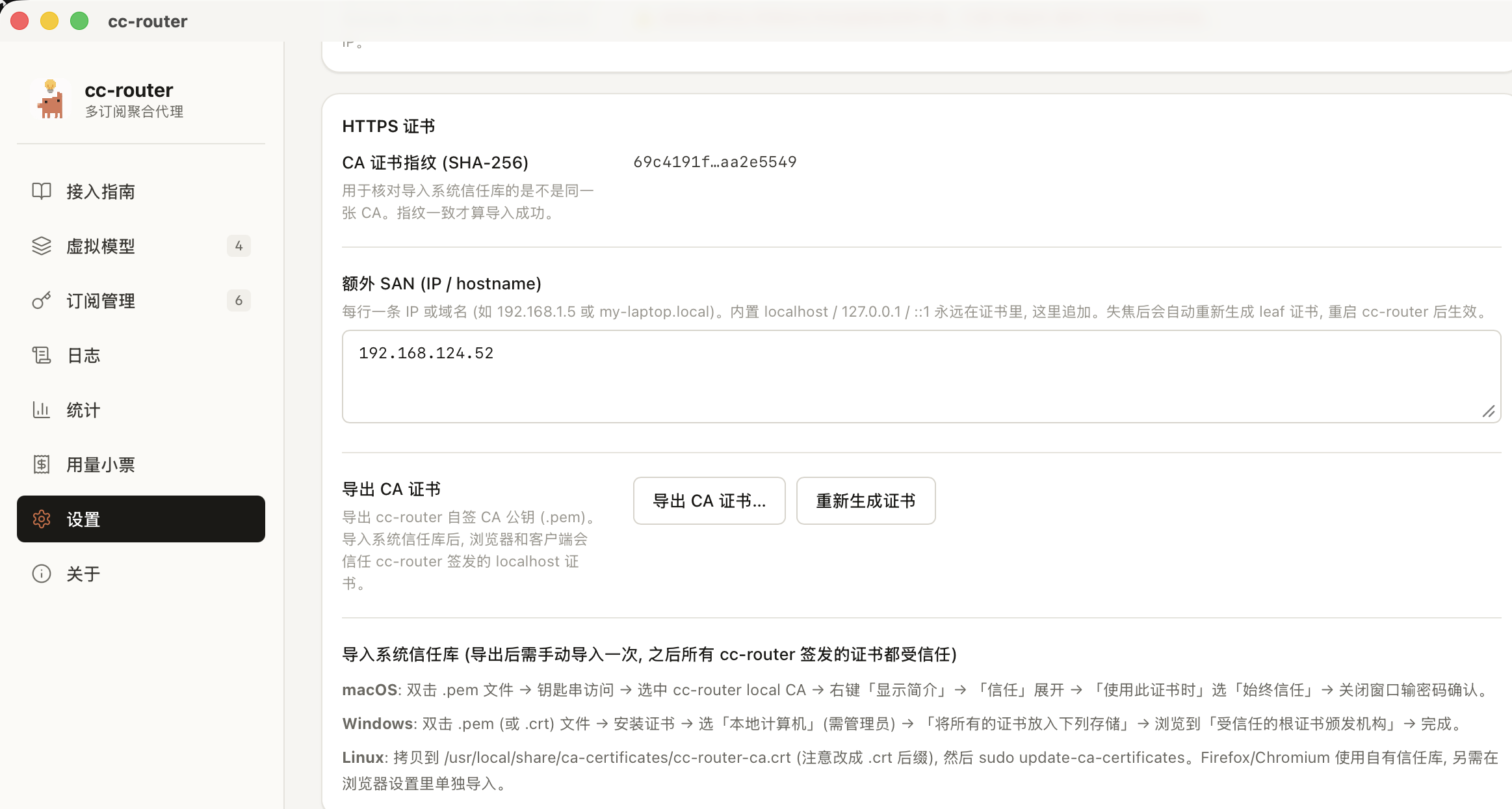
cc-router 在另一台机器上:在那台机器上导出,把
.crt文件拷到 Windows(U 盘、网盘、局域网共享都行)。只拷 CA,不需要拷任何私钥。
第四步:把 CA 导入「受信任的根证书颁发机构」
这一步决定了 Claude Desktop 是否信任 cc-router 的 HTTPS 接口,也是 Windows 上最容易出错的地方。
1. 打开证书,点「安装证书」
双击 .crt 文件,弹出的 证书 窗口会提示「此 CA 根目录证书不受信任」,颁发给和颁发者都是 cc-router local CA。点左下的 安装证书(I)…。
2. 存储位置选「本地计算机」
证书导入向导里选 本地计算机(L),点 下一步,在 UAC 弹窗里点 是。
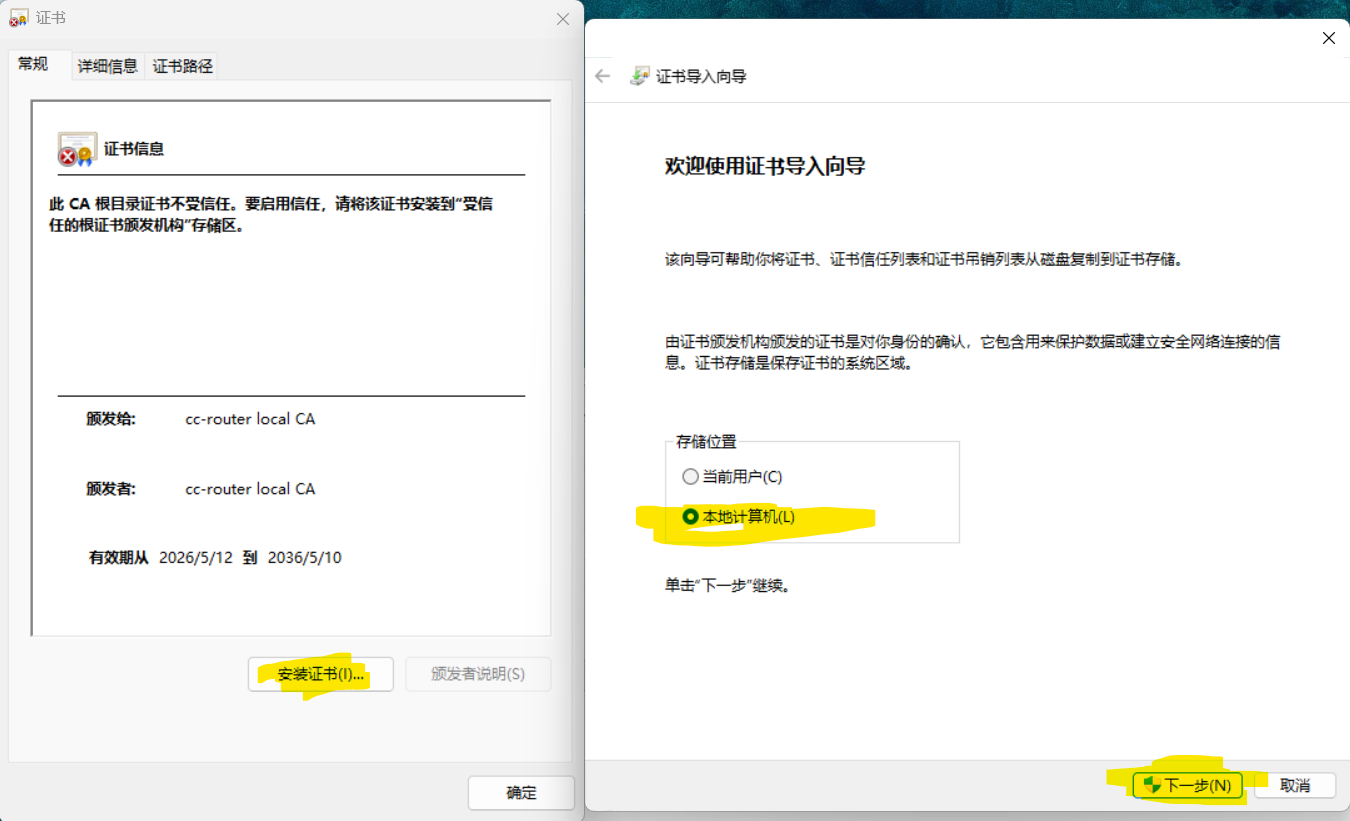
请选 本地计算机。装到本地计算机后,这台电脑上所有用户和程序都信任这张 CA;只装到「当前用户」时,可能出现浏览器正常、Claude Desktop 仍报证书错误的情况。
3. 手动指定到「受信任的根证书颁发机构」
选 将所有的证书都放入下列存储(P) → 点 浏览(R)… → 在列表中选 受信任的根证书颁发机构 → 确定 → 下一步 → 完成。看到「导入成功」即可。
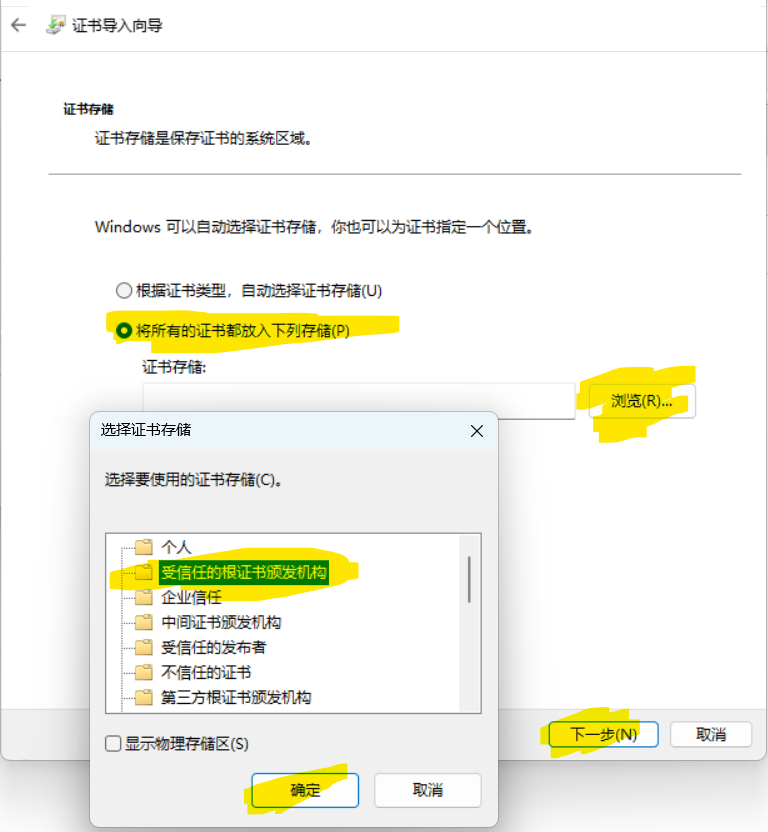
不要选「根据证书类型,自动选择证书存储」。自动选择不保证放进「受信任的根证书颁发机构」,可能出现提示导入成功、实际仍不受信任的情况,手动指定最稳妥。
4. 验证导入结果
再次双击 .crt,常规 页不再出现「不受信任」的提示,就说明导入成功。也可以按 Win + R 输入 certlm.msc 打开本地计算机证书管理器,在 受信任的根证书颁发机构 → 证书 里找到 cc-router local CA。
用命令行导入(可选)
习惯命令行的话,在管理员身份的 PowerShell 里执行一行即可,效果和上面的向导相同:
Import-Certificate -FilePath .\cc-router-ca.crt -CertStoreLocation Cert:\LocalMachine\Root第五步:在 Claude Desktop 启用开发者模式
打开 Claude Desktop,不需要先登录,在登录页就能完成下面所有配置。
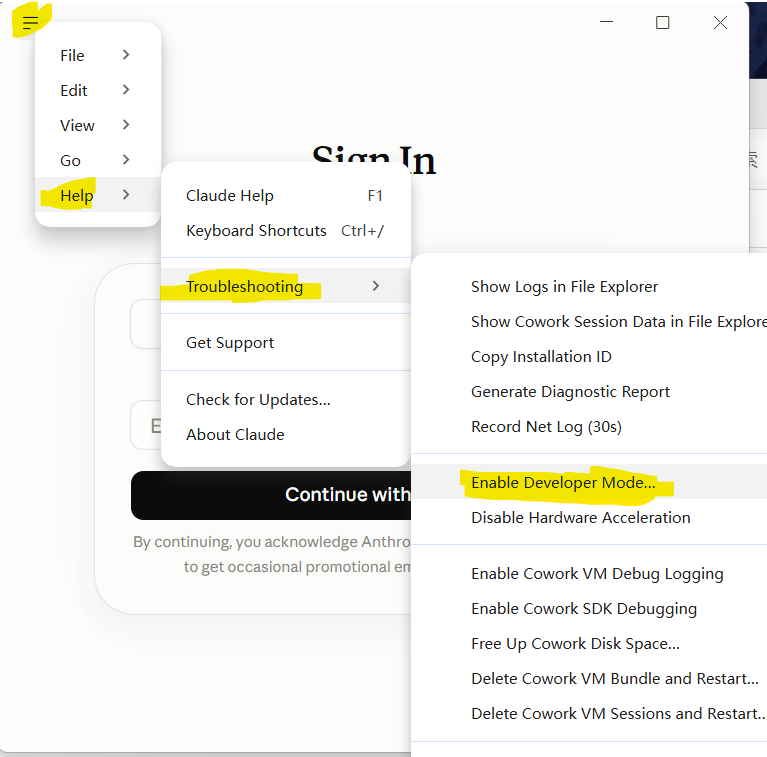
点窗口左上角的 ≡ 菜单 → Help → Troubleshooting → Enable Developer Mode…
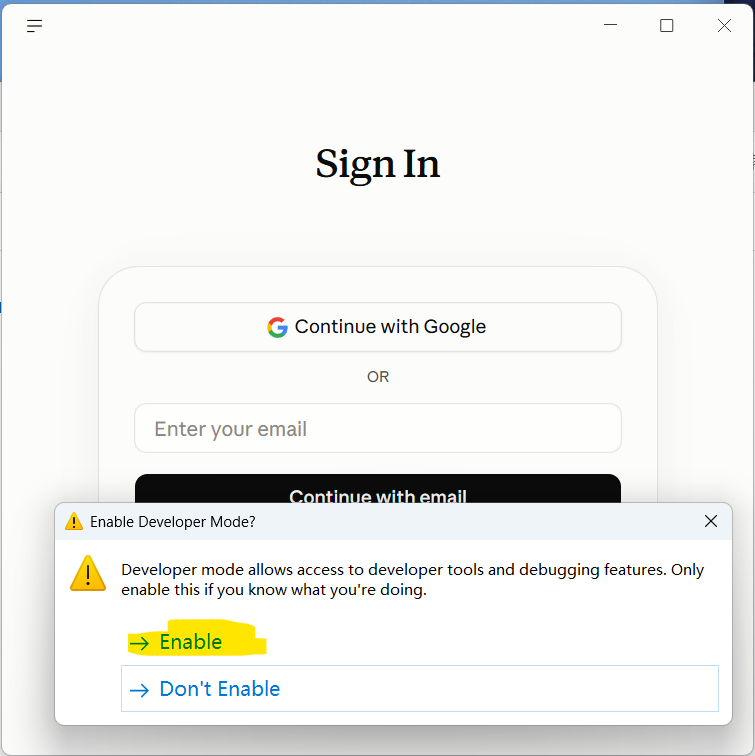
弹出确认框后点 Enable。
第六步:打开第三方推理配置
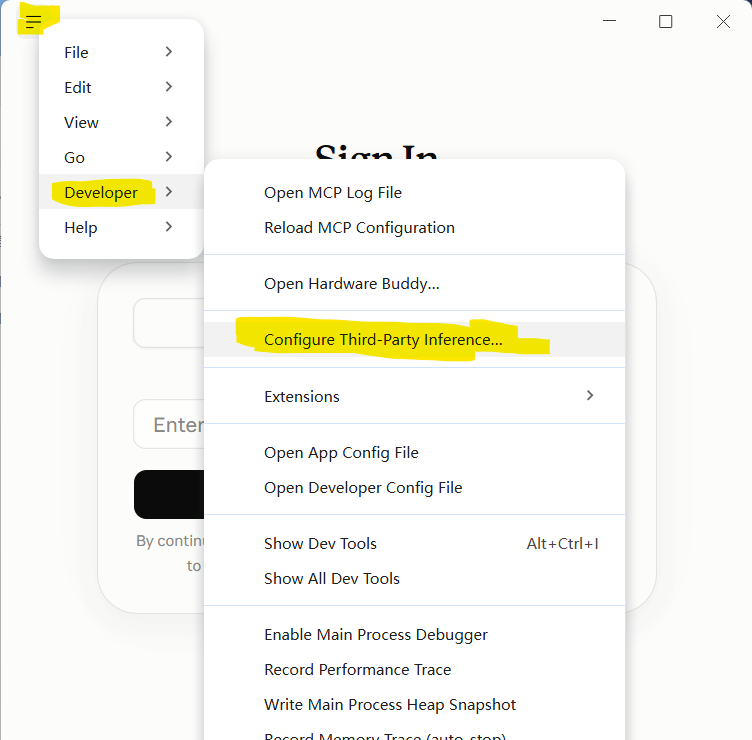
启用后 ≡ 菜单里会多出 Developer 一项。点 ≡ → Developer → Configure Third-Party Inference…
第七步:配置 Gateway 并测试连接
在 Configure third-party inference 窗口左侧选 Connection,顶部下拉框选 Gateway,然后在 GATEWAY CREDENTIALS 区域填写:
| 字段 | 填写 |
|---|---|
| Credential kind | Static API key |
| Gateway base URL | 同机:https://127.0.0.1:23457局域网: https://<cc-router 机器 IP>:23457端口以 cc-router 设置页「HTTPS 端口」显示的实际值为准 |
| Gateway API key | cc-router 设置 → 鉴权与跨域 里的 token |
| Gateway auth scheme | bearer |
其余字段(Artifact preview iframe origin、Custom inference headers、Stream idle timeout 等)保持默认即可。
填完先点右上角 Test connection。连通时底部会出现绿色提示:
- Model discovery — found 16 models:Claude Desktop 从 cc-router 的
GET /v1/models拉到了 16 个 Anthropic 风格的模型名(cc-router 实际返回 30 个,其余 14 个gpt-*系列会被 Claude Desktop 过滤掉,属正常现象) - Inference — 1-token completion in … ms (model-haiku):用
model-haiku实际跑通了一次推理
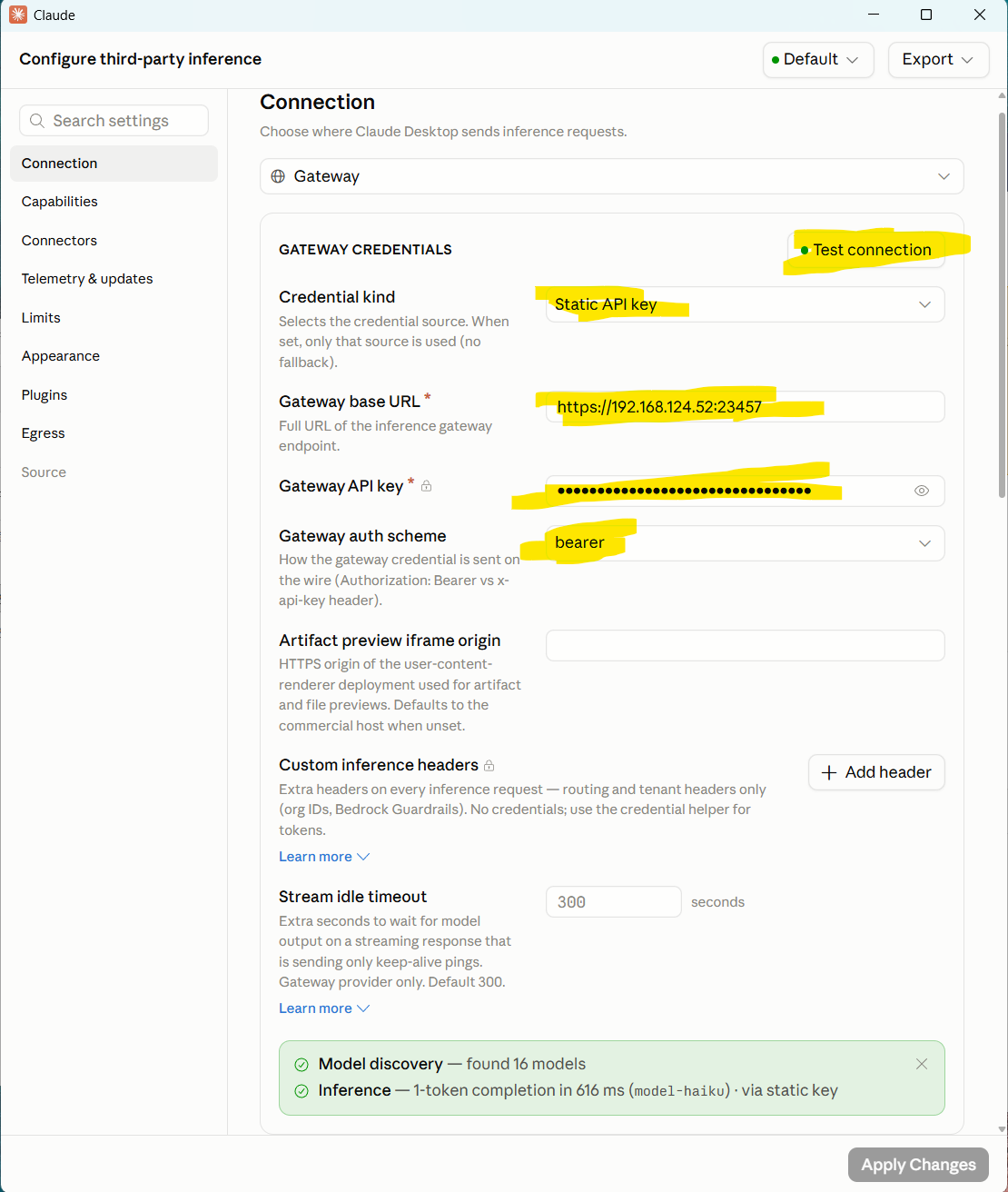
测试通过后点右下角 Apply Changes 保存。
第八步:选择模型并开始使用
保存后 Claude Desktop 会进入 Gateway 模式,左下角显示 <计算机名> · Gateway。在 Cowork 里发一条消息试试:
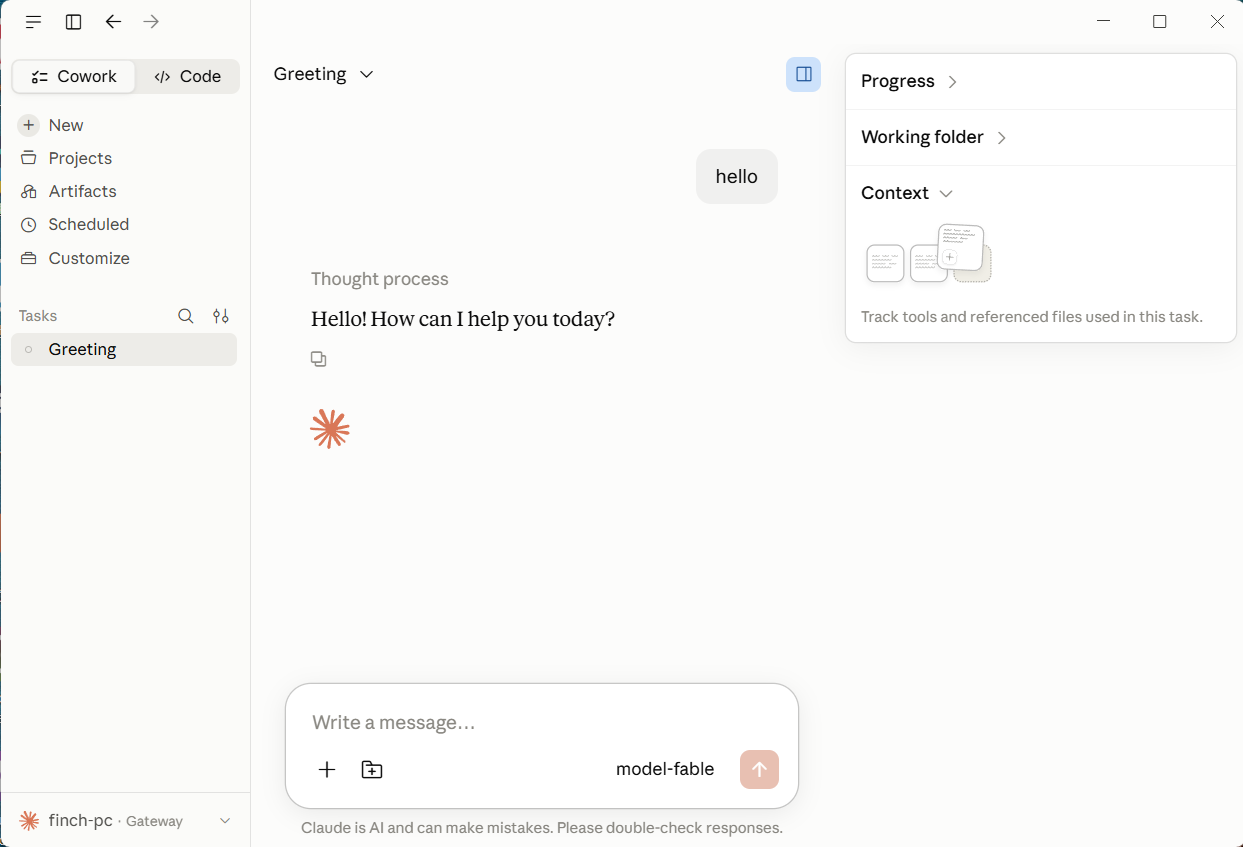
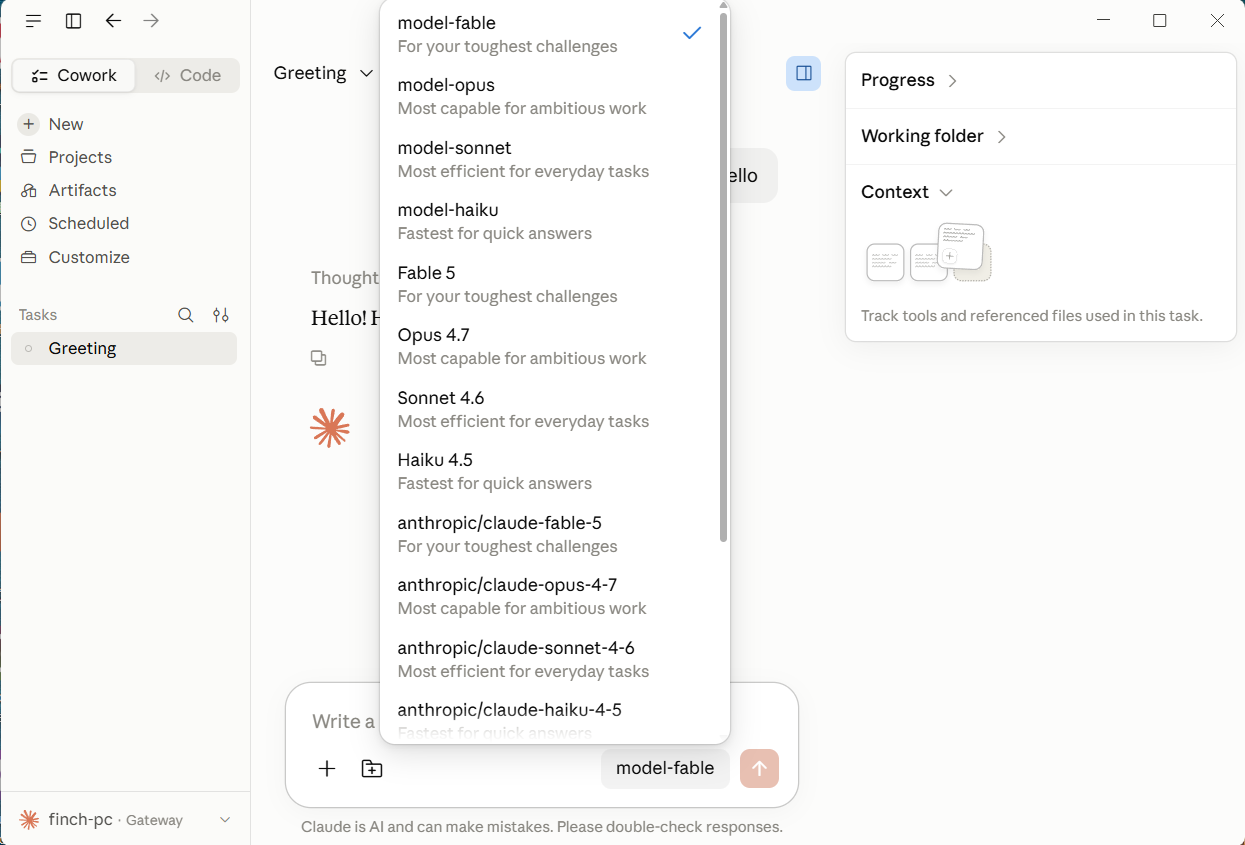
点输入框右侧的模型名可以切换模型。列表里的几组名字最终都落到 cc-router 的四个虚拟槽位:
| 列表中的名字 | 实际路由到 |
|---|---|
model-fable · Fable 5 · anthropic/claude-fable-5 | model-fable 槽位 |
model-opus · Opus 4.7 · anthropic/claude-opus-4-7 | model-opus 槽位 |
model-sonnet · Sonnet 4.6 · anthropic/claude-sonnet-4-6 | model-sonnet 槽位 |
model-haiku · Haiku 4.5 · anthropic/claude-haiku-4-5 | model-haiku 槽位 |
推荐直接选 model-*,一眼就知道用的是哪个槽位,不容易误以为在用 Anthropic 官方模型。
切到左上角的 Code 标签页(桌面版 Claude Code),走的是同一套网关配置,不用再单独设置。
验证
在 cc-router 主界面左侧切到 请求日志,发起一次对话,应该能看到新记录,虚拟模型 和 真实模型 列显示实际路由结果;点开详情,入口接口 为 /v1/messages。
Cowork 与 Code 底层都基于 Claude Code,所以 客户端 列可能显示为 Claude Code,这是正常的。
命令行版 Claude Code
在 Windows 上用命令行版 Claude Code(PowerShell、Windows Terminal 或 VS Code 终端里的 claude)不需要 HTTPS 和证书,直接走 HTTP 端口即可:
- cc-router → 接入指南 → Claude Code,点 插入 cc-router 推荐配置 → 保存。cc-router 会写入
%USERPROFILE%\.claude\settings.json,已有的用户配置不会被覆盖。 - 完整退出所有 Claude Code 会话后重新运行
claude。
详细说明和写入的字段见 与 Claude Code 集成。如果更想手动改,打开 %USERPROFILE%\.claude\settings.json,按 快速开始 的 env 片段填写即可,ANTHROPIC_BASE_URL 用 http://127.0.0.1:23456。
排错
- Test connection 报证书错误(
unable to verify the first certificate、self-signed certificate等) —— CA 没装进 本地计算机 的 受信任的根证书颁发机构。用certlm.msc检查,常见原因是装到了「当前用户」,或者用了自动选择、被放进了别的存储。按第四步重新导入后,完整退出并重启 Claude Desktop。 Hostname/IP doesn't match certificate—— Gateway base URL 里的 IP 不在证书 SAN 里。在 cc-router 的 额外 SAN 里加上这个 IP,重启 cc-router 即可。CA 没变,Windows 这边不需要重新导入。- 连接超时 /
connection refused—— 依次检查:cc-router 是否在运行;监听协议 是否包含 HTTPS;端口是否与设置页显示的实际端口一致;局域网场景下 监听地址 是否已切到「局域网」。 - 局域网场景连不上 —— 如果 cc-router 装在另一台 Windows 上,首次切到「局域网」时系统防火墙可能会弹窗询问,需要允许 cc-router 在专用网络上通信;错过了弹窗的话,到「Windows 安全中心 → 防火墙和网络保护 → 允许应用通过防火墙」里手动勾选。
401 Unauthorized—— token 可能在设置页重新生成过,重新复制到 Gateway API key,再 Test connection 一次。- 找不到 Developer 菜单 —— 开发者模式没开成功,回到第五步重来,确认弹窗里点的是 Enable。
安全提示
- Gateway API key 等同于调用你所有上游订阅的凭据,勿外泄,不要截图外发未打码的配置界面。
- 你导入的是 cc-router 本机生成的根 CA,它能为任意域名签发 Windows 信任的证书。只导入自己机器上导出的 CA,不要导入别人发来的
cc-router-ca.crt。不再使用时,在certlm.msc里删掉cc-router local CA。 - 切到「局域网」后同网段设备都能访问代理端口,请保持 Token 鉴权 开启,只在受信任的网络中使用。