Windows で Claude Desktop と Claude Code を使う
本ページは Claude Desktop 連携 の Windows 版 です。cc-router のインストールから始めて、Claude Desktop で model-opus などの仮想モデルを選べるようになるまでを順に説明します。Claude Desktop の Cowork タブと Code タブはどちらも同じゲートウェイ設定を使います。コマンドライン版の Claude Code だけを使う場合は、コマンドライン版 Claude Code の節だけを読めば十分で、HTTPS は不要です。
前提条件
- Windows 10 / 11(x64 または arm64)
- Claude Desktop がインストール済み
- 対応する LLM プロバイダのアカウントと API Key が最低 1 つ
- 証明書のインポートには管理者権限が必要です(UAC の確認ダイアログが表示されます)
2 つの構成パターン
cc-router は Claude Desktop と同じ Windows マシンにインストールすることも、LAN 内の別のマシン(常時稼働の Mac mini など)にインストールして Windows をクライアントとしてのみ使うこともできます。両者の違いはアドレスと証明書だけです。
| 同じ Windows マシン | cc-router が別マシン | |
|---|---|---|
| Gateway base URL | https://127.0.0.1:23457 | https://<cc-router マシンの LAN IP>:23457 |
| cc-router の「リッスンアドレス」 | ローカルのみ(既定) | LAN に切り替え |
| 追加 SAN | 入力不要 | cc-router マシンの LAN IP を入力 |
| CA 証明書の入手元 | 同じマシンでエクスポートしてインポート | cc-router マシンでエクスポートし、Windows にコピーしてインポート |
以下では同じマシンで動かす構成を主軸に説明し、LAN 構成で追加になる手順は注記で示します。
ステップ 1:Windows に cc-router をインストール
アーキテクチャに合わせてインストーラをダウンロードします。2 つのダウンロード元の内容は同じで、中国本土からは「中国ミラー」のほうが高速です。
| アーキテクチャ | インストーラ | ダウンロード |
|---|---|---|
| x64 | cc-router_windows-x64-setup.exe | グローバル · 中国ミラー |
| x64(MSI) | cc-router_windows-x64.msi | グローバル · 中国ミラー |
| arm64 | cc-router_windows-arm64-setup.exe | グローバル · 中国ミラー |
個人の PC には setup.exe をおすすめします。グループポリシーやソフトウェア配布ツールで一括展開する場合は .msi を使ってください。ダブルクリックしてインストールウィザードを実行するだけです。
SmartScreen にブロックされた場合:「Windows によって PC が保護されました」と表示されたら、詳細情報 → 実行 をクリックします。
インストール後の初回起動ではオンボーディングが始まります:サブスクリプションを追加 → 仮想モデルにバインド → ディスパッチモードを選択。詳しくは クイックスタート を参照してください。
終了と再起動:cc-router はウィンドウを閉じてもシステムトレイに常駐します。本ページで「cc-router を再起動」と書いている箇所では、ウィンドウを閉じるだけでなく、タスクバー右下のトレイアイコンを右クリック → cc-router を終了 してから、改めて起動してください。
ステップ 2:HTTPS を有効化
Claude Desktop のサードパーティ推論ゲートウェイは HTTPS エンドポイントしか受け付けません。cc-router を開き → 設定 → プロキシサービス で次のように設定します。
- リッスンプロトコル で
HTTP + HTTPS(推奨。コマンドライン版 Claude Code は引き続き HTTP を使えます)またはHTTPS のみを選択 - HTTPS ポート は既定で
23457。使用中の場合は自動で +1 されます - トレイから cc-router を終了して起動し直し、新しい設定を反映させます
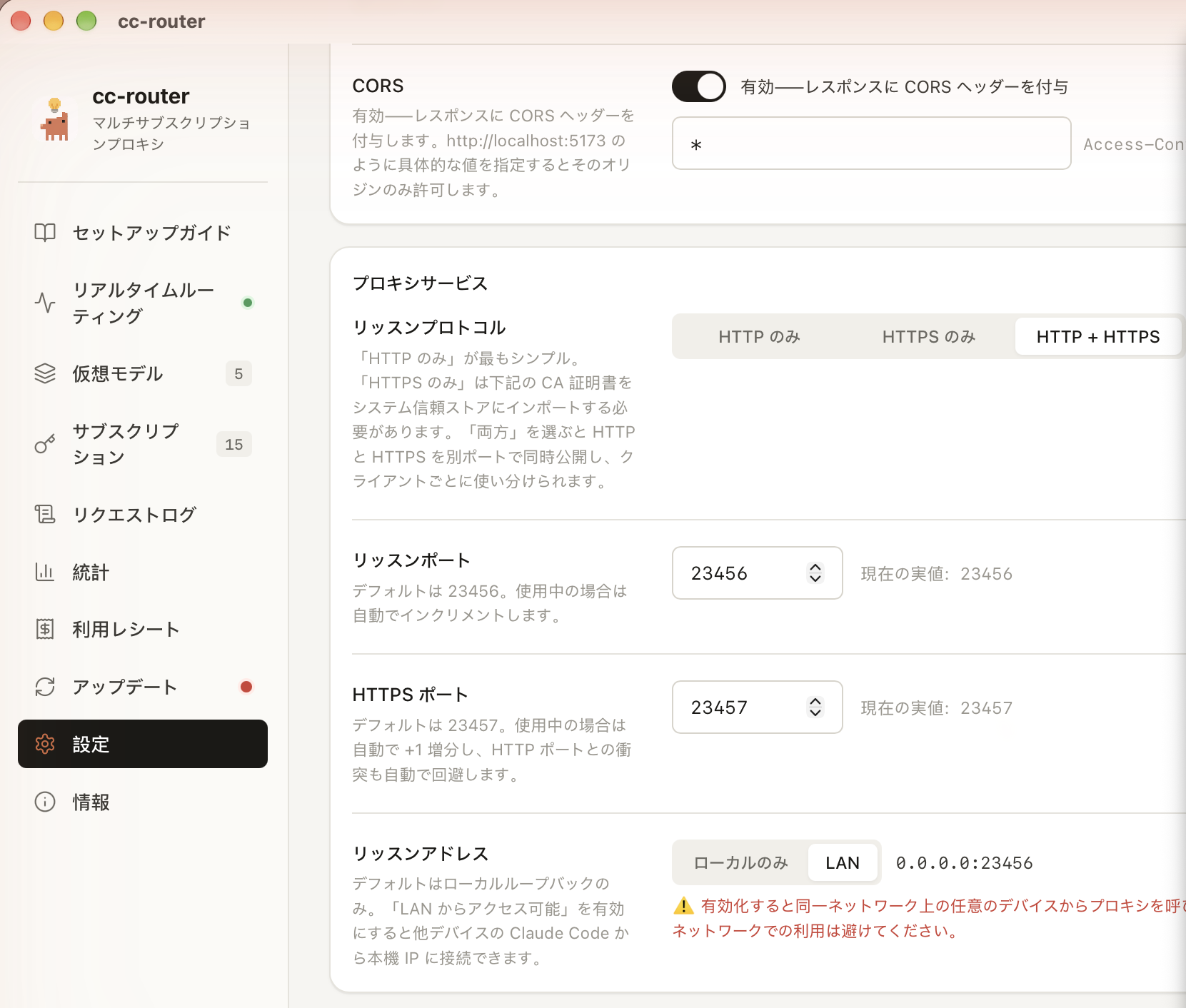
cc-router が別マシンにある場合:同じページで リッスンアドレス を「ローカルのみ」から LAN に切り替え、その下の HTTPS 証明書 → 追加 SAN にそのマシンの LAN IP(例:
192.168.1.5、1 行に 1 件)を入力します。フォーカスを外すとサーバー証明書が自動で再署名されます。再起動後に有効になります。
ステップ 3:CA 証明書をエクスポート
設定 → HTTPS 証明書 までスクロール → CA 証明書をエクスポート… をクリックし、保存先のフォルダを選びます。cc-router は内容が同じ .pem と .crt の 2 ファイルを生成します。Windows では .crt を使ってください。ダブルクリックするだけで証明書のインストールウィザードに進めます。
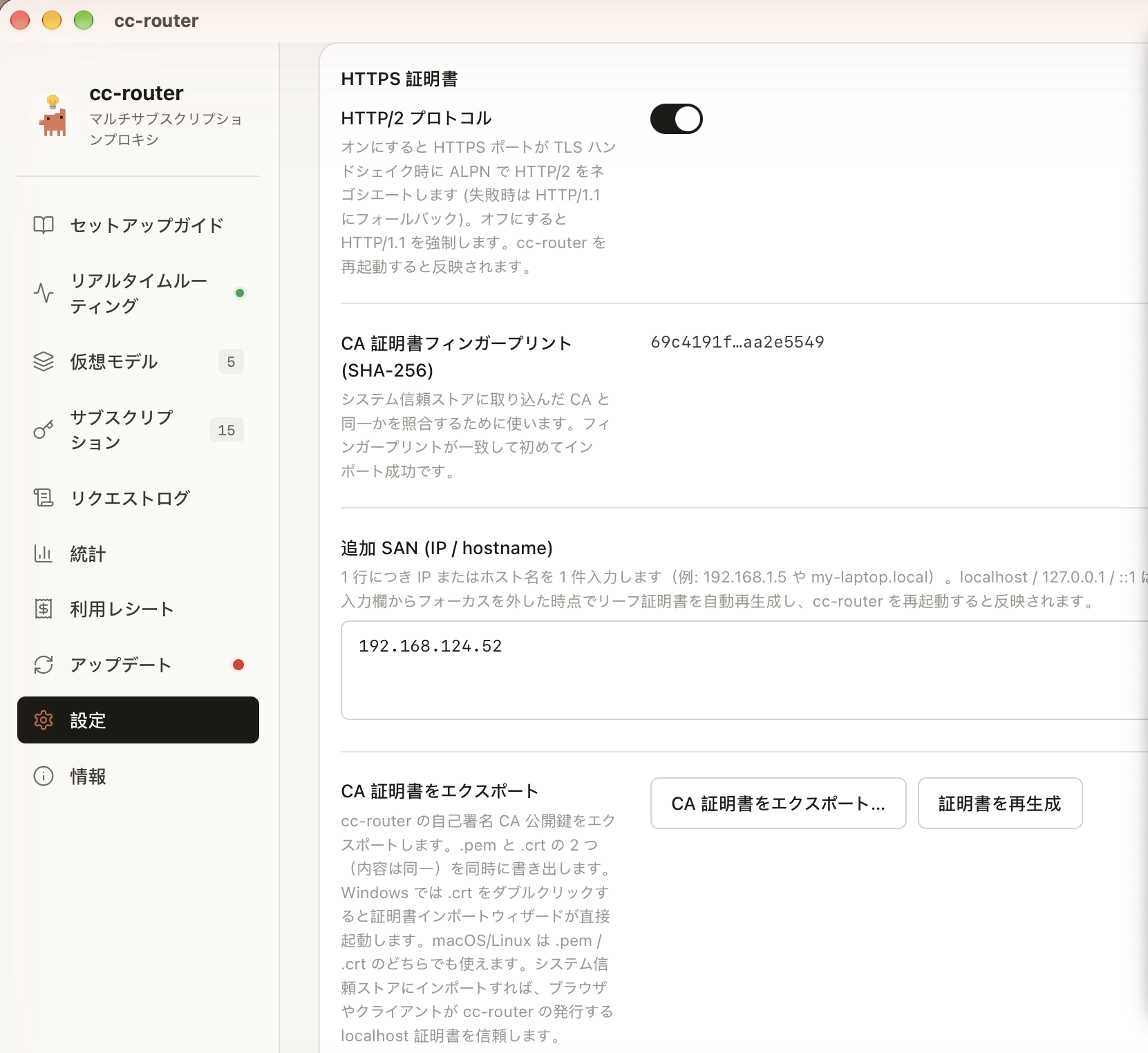
cc-router が別マシンにある場合:そのマシンでエクスポートし、
.crtファイルを Windows にコピーします(USB メモリ、クラウドストレージ、LAN 共有のいずれでも構いません)。コピーするのは CA だけで、秘密鍵は一切不要です。
ステップ 4:CA を「信頼されたルート証明機関」にインポート
このステップで Claude Desktop が cc-router の HTTPS エンドポイントを信頼するかどうかが決まります。Windows で最もつまずきやすいポイントでもあります。
1. 証明書を開いて「証明書のインストール」をクリック
.crt ファイルをダブルクリックすると 証明書 ウィンドウが開き、「この CA ルート証明書は信頼されていません。…」と表示されます。発行先・発行者はどちらも cc-router local CA です。左下の 証明書のインストール(I)… をクリックします。
2. 保存場所に「ローカル コンピューター」を選択
証明書のインポート ウィザード で ローカル コンピューター(L) を選んで 次へ をクリックし、UAC のダイアログで はい をクリックします。
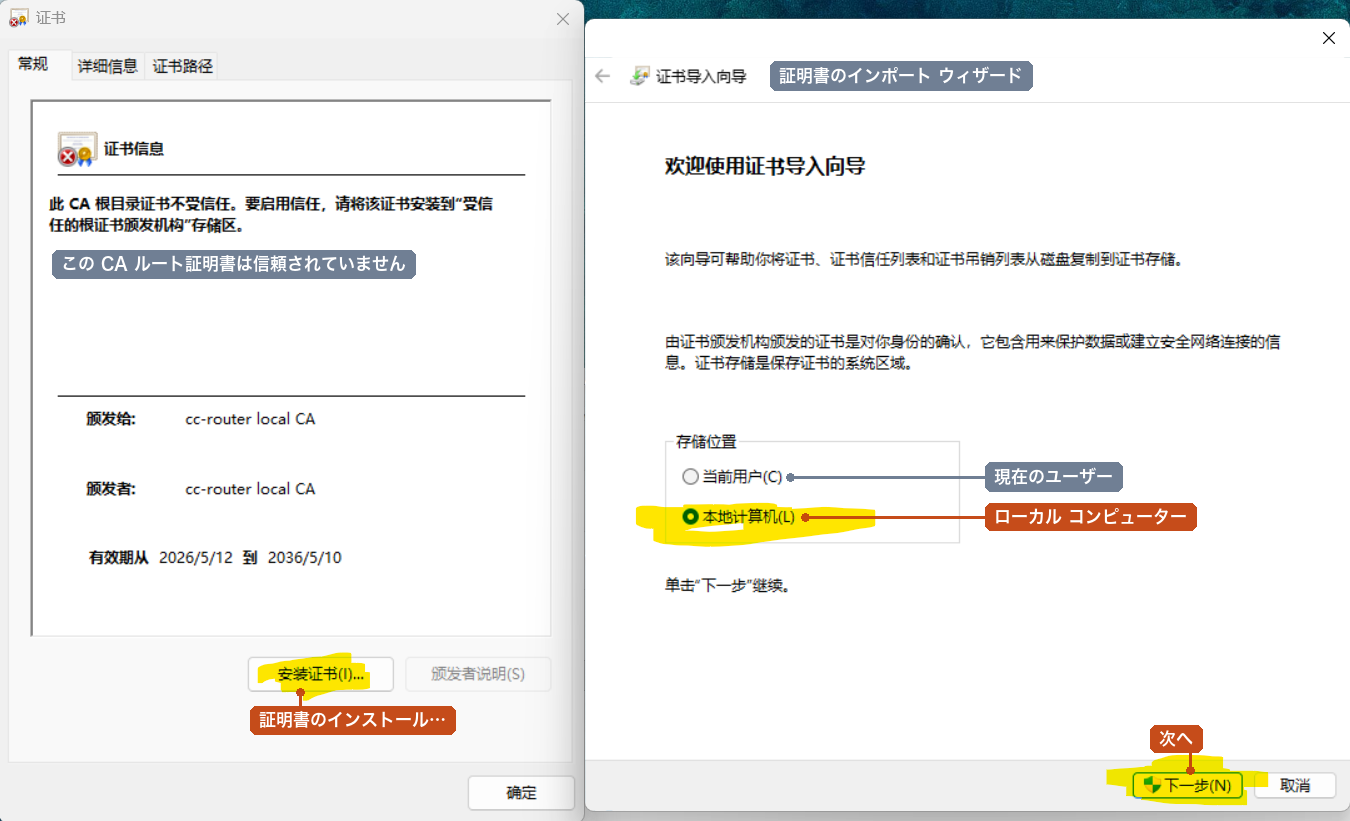
必ず ローカル コンピューター を選んでください。ローカル コンピューターにインストールすると、この PC のすべてのユーザーとプログラムがこの CA を信頼します。「現在のユーザー」にだけインストールすると、ブラウザでは問題ないのに Claude Desktop では証明書エラーが出る、ということが起こり得ます。
3. 「信頼されたルート証明機関」を手動で指定
証明書をすべて次のストアに配置する(P) を選択 → 参照(R)… をクリック → 一覧から 信頼されたルート証明機関 を選んで OK → 次へ → 完了。「正しくインポートされました。」と表示されれば完了です。
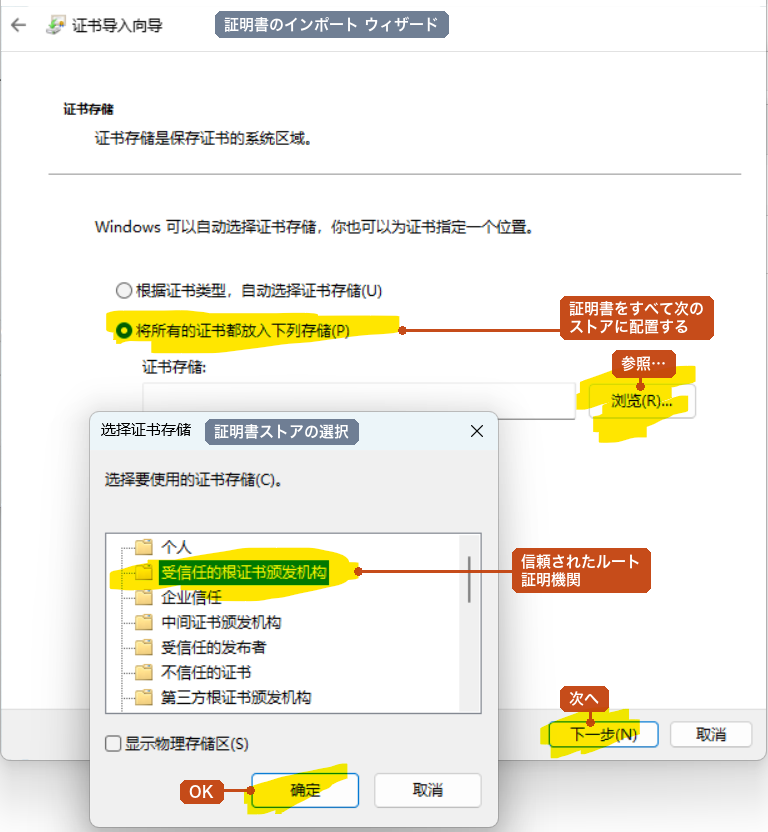
「証明書の種類に基づいて、自動的に証明書ストアを選択する」は選ばないでください。自動選択では「信頼されたルート証明機関」に入る保証がなく、インポート成功と表示されても実際には信頼されていない、という状態になることがあります。手動で指定するのが確実です。
4. インポート結果を確認
もう一度 .crt をダブルクリックし、全般 タブに「信頼されていません」の警告が出なくなっていればインポート成功です。Win + R で certlm.msc を実行してローカル コンピューターの証明書マネージャーを開き、信頼されたルート証明機関 → 証明書 に cc-router local CA があることを確認する方法もあります。
コマンドラインでインポート(任意)
コマンドラインに慣れている場合は、管理者として実行 した PowerShell で次の 1 行を実行するだけで、上記のウィザードと同じ結果になります。
Import-Certificate -FilePath .\cc-router-ca.crt -CertStoreLocation Cert:\LocalMachine\Rootステップ 5:Claude Desktop で開発者モードを有効化
Claude Desktop を開きます。先にログインする必要はありません。以下の設定はすべてログイン画面のままで行えます。
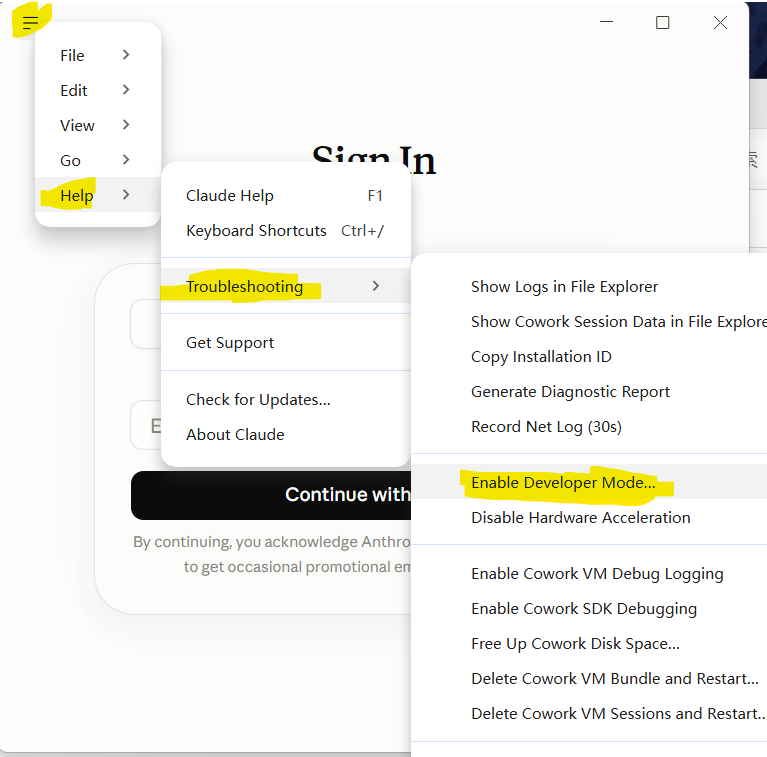
ウィンドウ左上の ≡ メニュー → Help → Troubleshooting → Enable Developer Mode… をクリックします。
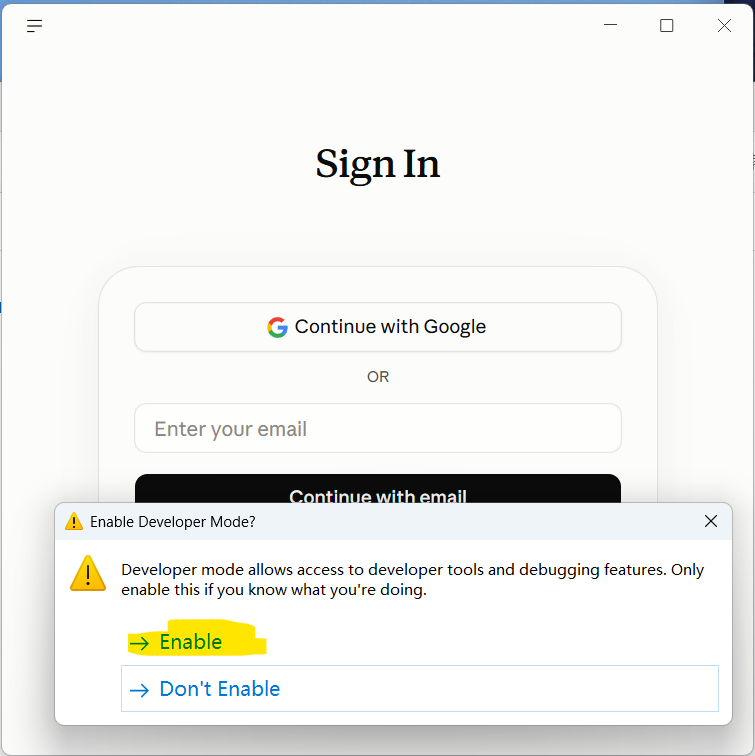
確認ダイアログが表示されたら Enable をクリックします。
ステップ 6:サードパーティ推論の設定を開く
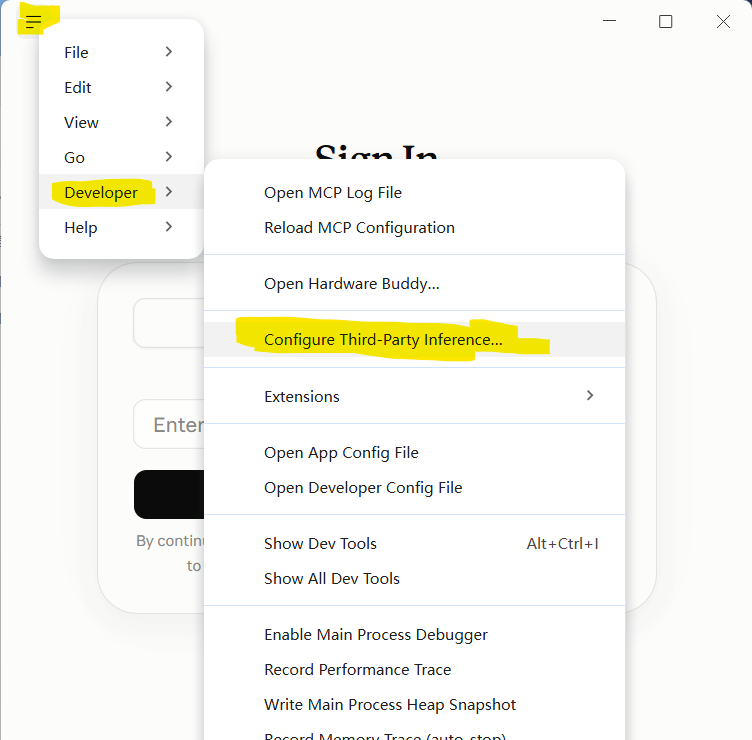
有効化すると ≡ メニューに Developer が追加されます。≡ → Developer → Configure Third-Party Inference… をクリックします。
ステップ 7:Gateway を設定して接続をテスト
Configure third-party inference ウィンドウの左側で Connection を選び、上部のドロップダウンで Gateway を選択して、GATEWAY CREDENTIALS 欄に次のように入力します。
| フィールド | 入力内容 |
|---|---|
| Credential kind | Static API key |
| Gateway base URL | 同一マシン:https://127.0.0.1:23457LAN: https://<cc-router マシンの IP>:23457ポートは cc-router 設定ページの「HTTPS ポート」に表示される実際の値に合わせてください |
| Gateway API key | cc-router の 設定 → 認証と CORS にあるトークン |
| Gateway auth scheme | bearer |
その他のフィールド(Artifact preview iframe origin、Custom inference headers、Stream idle timeout など)は既定値のままで構いません。
入力したら、まず右上の Test connection をクリックします。接続できると下部に緑色のメッセージが表示されます。
- Model discovery — found 16 models:Claude Desktop が cc-router の
GET /v1/modelsから Anthropic 形式のモデル名を 16 件取得できたことを示します(cc-router は実際には 30 件を返しますが、残り 14 件のgpt-*系は Claude Desktop 側で除外されます。これは正常な動作です) - Inference — 1-token completion in … ms (model-haiku):
model-haikuで実際に推論が 1 回成功したことを示します
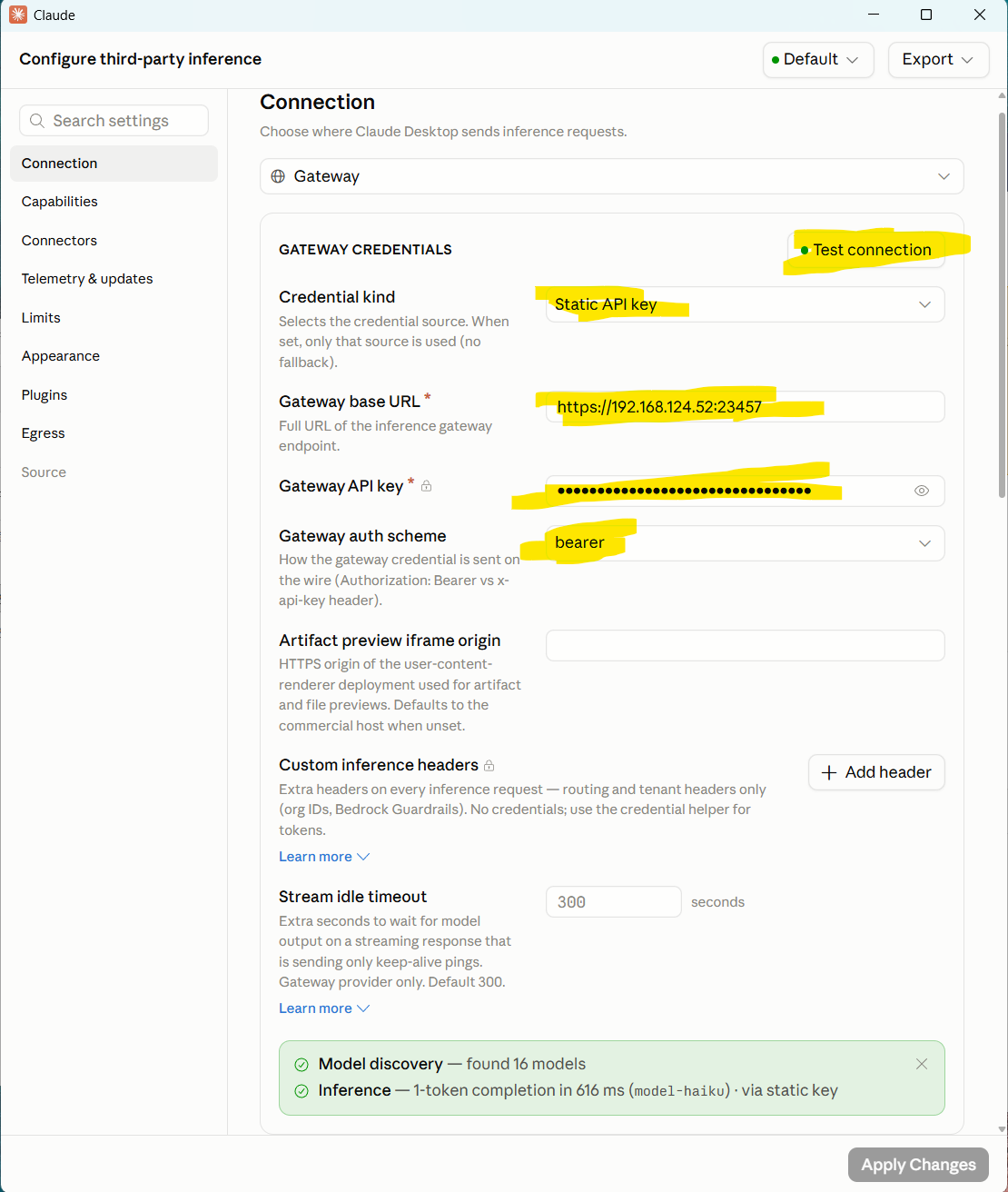
テストに通ったら、右下の Apply Changes をクリックして保存します。
ステップ 8:モデルを選んで使い始める
保存すると Claude Desktop は Gateway モードに切り替わり、左下に <コンピューター名> · Gateway と表示されます。Cowork でメッセージを 1 つ送ってみましょう。
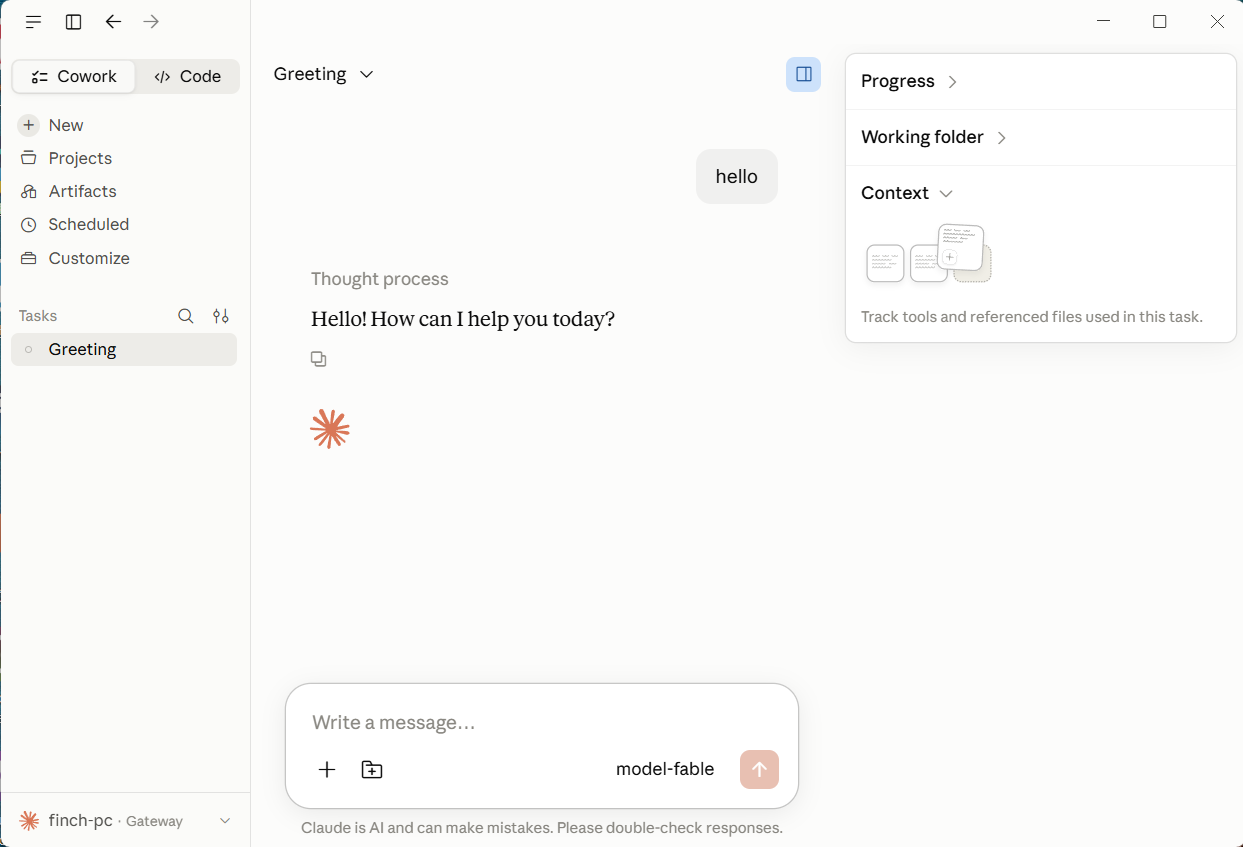
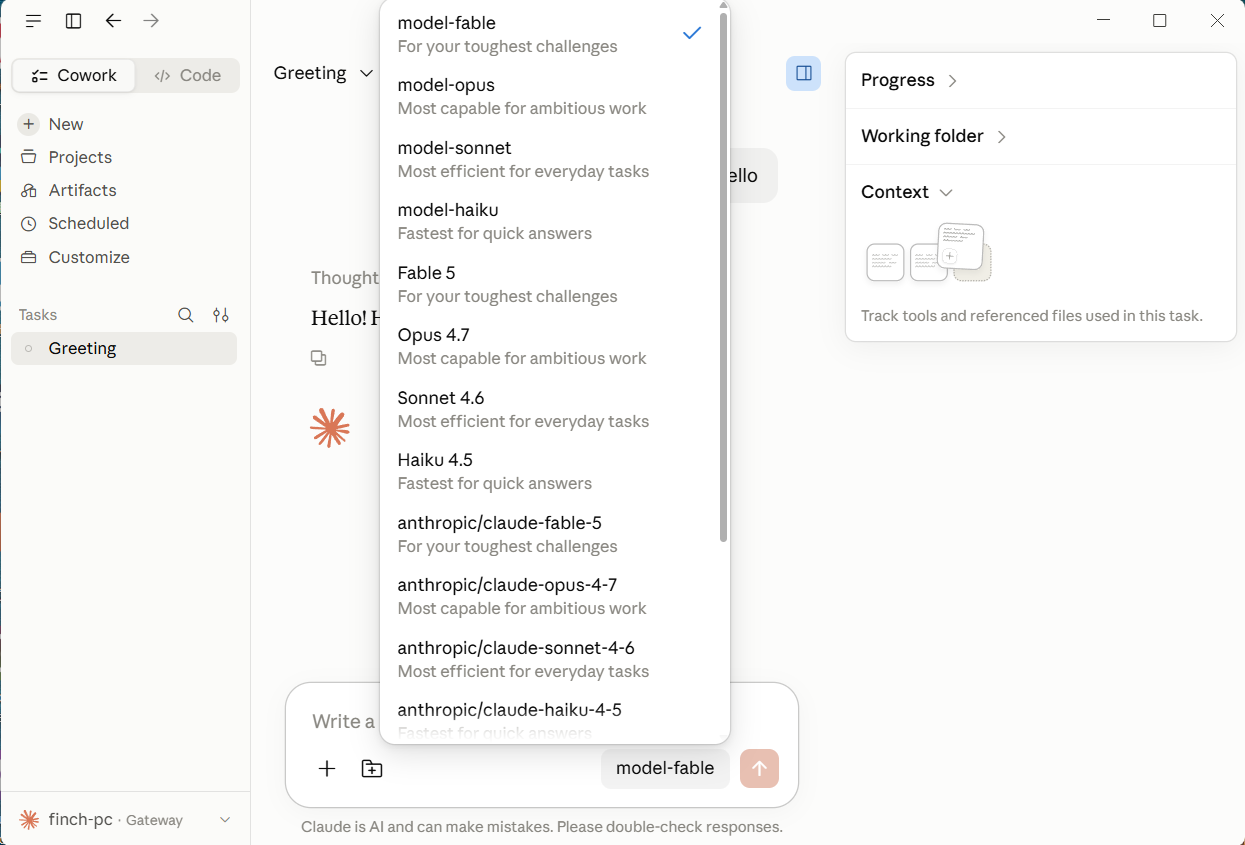
入力欄右側のモデル名をクリックするとモデルを切り替えられます。一覧に並ぶ名前は、最終的にすべて cc-router の 4 つの仮想スロットのいずれかにルーティングされます。
| 一覧に表示される名前 | 実際のルーティング先 |
|---|---|
model-fable · Fable 5 · anthropic/claude-fable-5 | model-fable スロット |
model-opus · Opus 4.7 · anthropic/claude-opus-4-7 | model-opus スロット |
model-sonnet · Sonnet 4.6 · anthropic/claude-sonnet-4-6 | model-sonnet スロット |
model-haiku · Haiku 4.5 · anthropic/claude-haiku-4-5 | model-haiku スロット |
model-* を直接選ぶのがおすすめです。どのスロットを使っているかが一目で分かり、Anthropic 公式のモデルを使っていると勘違いしにくくなります。
左上の Code タブ(デスクトップ版 Claude Code)に切り替えても同じゲートウェイ設定が使われるため、追加の設定は不要です。
動作確認
cc-router メイン画面の左側で リクエストログ を開き、会話を 1 回行うと新しい記録が表示されるはずです。仮想モデル 列と 実モデル 列に実際のルーティング結果が表示されます。詳細を開くと 受信エンドポイント が /v1/messages になっています。
Cowork と Code はどちらも内部的には Claude Code をベースにしているため、クライアント 列が Claude Code と表示されることがありますが、正常です。
コマンドライン版 Claude Code
Windows でコマンドライン版 Claude Code(PowerShell、Windows Terminal、VS Code のターミナルで動かす claude)を使う場合は、HTTPS も証明書も不要で、HTTP ポートにそのまま接続できます。
- cc-router → セットアップガイド → Claude Code で cc-router 推奨設定を挿入 → 保存 をクリックします。cc-router は
%USERPROFILE%\.claude\settings.jsonに書き込みます。既存のユーザー設定は上書きされません。 - Claude Code のセッションをすべて完全に終了してから、
claudeを再度実行します。
詳しい説明と書き込まれるフィールドは Claude Code 連携 を参照してください。手動で編集したい場合は、%USERPROFILE%\.claude\settings.json を開き、クイックスタート の env スニペットに沿って記入してください。ANTHROPIC_BASE_URL には http://127.0.0.1:23456 を指定します。
トラブルシューティング
- Test connection で証明書エラー(
unable to verify the first certificate、self-signed certificateなど) —— CA が ローカル コンピューター の 信頼されたルート証明機関 に入っていません。certlm.mscで確認してください。よくある原因は「現在のユーザー」にインストールしてしまった、または自動選択を使って別のストアに入ってしまったケースです。ステップ 4 に沿ってインポートし直したあと、Claude Desktop を完全に終了して再起動 してください。 Hostname/IP doesn't match certificate—— Gateway base URL の IP が証明書の SAN に含まれていません。cc-router の 追加 SAN にその IP を追加し、cc-router を再起動してください。CA は変わらないため、Windows 側で再インポートする必要はありません。- 接続タイムアウト /
connection refused—— 次の順に確認してください:cc-router が起動しているか、リッスンプロトコル に HTTPS が含まれているか、ポートが設定ページに表示される実際のポートと一致しているか、LAN 構成の場合は リッスンアドレス が「LAN」になっているか。 - LAN 構成で接続できない —— cc-router を別の Windows マシンにインストールしている場合、初めて「LAN」に切り替えたときに Windows ファイアウォールのダイアログが表示されることがあります。cc-router にプライベート ネットワークでの通信を許可してください。ダイアログを見逃した場合は、「Windows セキュリティ → ファイアウォールとネットワーク保護 → ファイアウォールによるアプリケーションの許可」で手動でチェックを入れてください。
401 Unauthorized—— 設定ページでトークンが再生成された可能性があります。Gateway API key にコピーし直してから、もう一度 Test connection を実行してください。- Developer メニューが見当たらない —— 開発者モードの有効化に失敗しています。ステップ 5 からやり直し、確認ダイアログで Enable をクリックしたか確認してください。
セキュリティ上の注意
- Gateway API key は、すべての上流サブスクリプションを呼び出せる認証情報に相当します。外部に漏らさないでください。マスクしていない設定画面のスクリーンショットを共有するのも避けてください。
- インポートしたのは cc-router がこのマシンで生成したルート CA で、任意のドメインに対して Windows が信頼する証明書を発行できます。自分のマシンでエクスポートした CA だけをインポートし、他人から送られてきた
cc-router-ca.crtはインポートしないでください。使わなくなったらcertlm.mscでcc-router local CAを削除してください。 - 「LAN」に切り替えると同じネットワーク内のデバイスからプロキシポートにアクセスできるようになります。トークン認証 は有効のままにし、信頼できるネットワークでのみ使用してください。